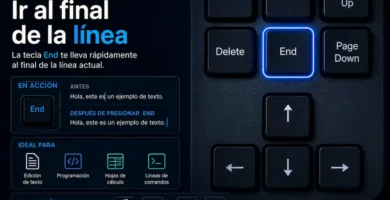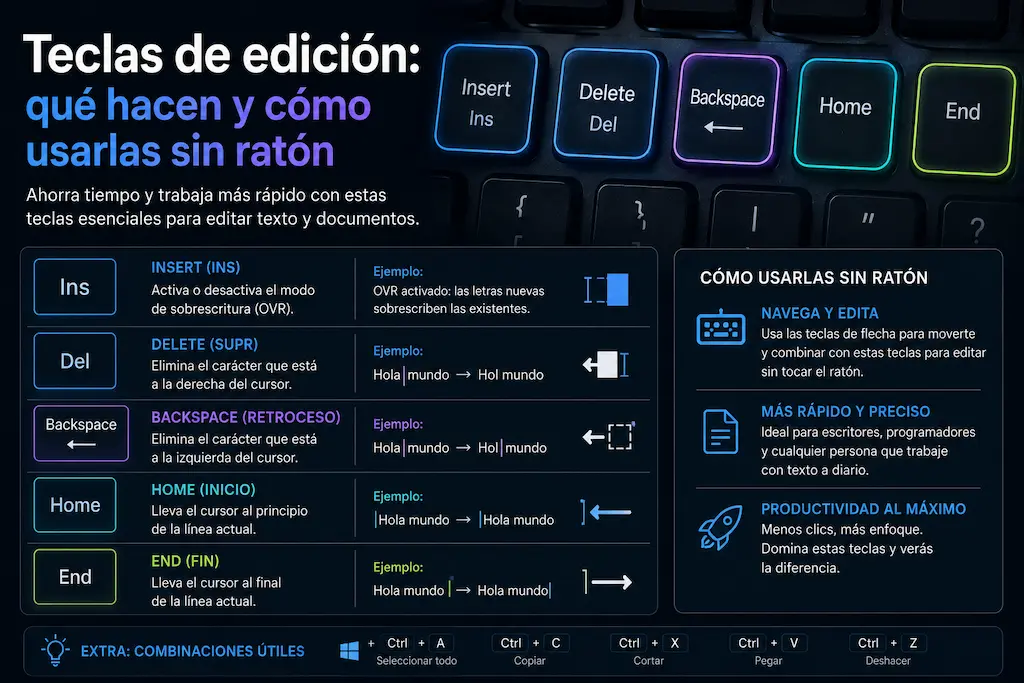
Las teclas de edición (Inicio, Fin, RePág, AvPág, Insert y Supr/Del) son el “bloque de navegación” del teclado. Sirven para moverte, seleccionar y borrar mucho más rápido sin tocar el ratón.
Respuesta rápida: teclas de edición (Inicio/Fin/RePág/AvPág/Insert/Supr)
- Inicio / Fin: Inicio va al principio de la línea · Fin al final. En muchos programas: Ctrl+Inicio = inicio del documento · Ctrl+Fin = final.
- RePág / AvPág: RePág sube una “pantalla” · AvPág baja una “pantalla” (scroll rápido sin rueda).
- Insert: Insert suele activar/desactivar sobrescritura (OVR). Si al escribir “machacas letras”, es esto.
- Supr / Del: Supr borra a la derecha del cursor (y en archivos elimina el elemento). No es lo mismo que Backspace.
- Seleccionar sin ratón: añade Shift a cualquiera: Shift+Inicio/Fin selecciona hasta inicio/fin de línea; Ctrl+Shift+Inicio/Fin selecciona hasta inicio/fin del documento.
- Portátiles / teclados compactos: a veces van en capa Fn (depende del modelo).
- Mac (importante): para texto suele ser ⌘+←/→ (inicio/fin de línea) y ⌘+↑/↓ (inicio/fin del documento). Las teclas Fn+←/→ funcionan como Home/End (scroll) en muchos teclados Apple.
Más:
Tecla Home / Inicio ·
Tecla Fin / End ·
Tecla Supr / Del ·
Tecla Insert ·
Tecla Backspace ·
Tecla Shift ·
Tecla Fn ·
Teclas rápidas ·
Atajos de teclado
Tabla rápida: atajos por acción (Windows / Mac / ChromeOS)
Tabla rápida: atajos por acción (Windows / Mac / Chromebook)
| Acción | Windows / PC | Mac (texto) | Chromebook (Search/Launcher) |
|---|---|---|---|
| Ir al inicio de la línea | Inicio (Home) | ⌘ + ← | Search + ← |
| Ir al final de la línea | Fin (End) | ⌘ + → | Search + → |
| Ir al inicio del documento | Ctrl + Inicio | ⌘ + ↑ | Search + Ctrl + ← |
| Ir al final del documento | Ctrl + Fin | ⌘ + ↓ | Search + Ctrl + → |
| Subir una “pantalla” | RePág (PgUp) | Fn + ↑ | Alt + ↑ |
| Bajar una “pantalla” | AvPág (PgDn) | Fn + ↓ | Alt + ↓ |
| Seleccionar hasta el inicio de la línea | Shift + Inicio | Shift + ⌘ + ← | Search + Shift + ← |
| Seleccionar hasta el final de la línea | Shift + Fin | Shift + ⌘ + → | Search + Shift + → |
| Seleccionar hasta el inicio del documento | Ctrl + Shift + Inicio | Shift + ⌘ + ↑ | (en muchas apps no hay atajo global; prueba añadir Shift al de “inicio del documento”) |
| Seleccionar hasta el final del documento | Ctrl + Shift + Fin | Shift + ⌘ + ↓ | (en muchas apps no hay atajo global; prueba añadir Shift al de “final del documento”) |
| Activar/desactivar sobrescritura (OVR) | Insert | Depende de la app (no hay Insert “universal”) | Depende del teclado/app (muchos no tienen Insert) |
| Borrar a la derecha (forward delete) | Supr (Del) | Fn + Delete | Alt + Backspace |
| Borrar palabra anterior | Ctrl + Backspace | Option + Delete | Ctrl + Backspace |
| Borrar palabra siguiente | Ctrl + Supr | (depende de la app) | (depende de la app) |
Si quieres ver el mapa completo del teclado, mira la guía: partes del teclado.
¿Qué son las teclas de edición?
En la mayoría de teclados, “teclas de edición” se refiere al bloque de navegación que suele estar a la derecha del teclado principal:
- Inicio (Home) y Fin (End)
- RePág (Page Up) y AvPág (Page Down)
- Insert y Supr/Del
Son clave para moverte por texto, seleccionar más rápido y editar sin ratón.
Inicio (Home) y Fin (End): moverte por líneas y documentos
- Inicio → te lleva al principio de la línea.
- Fin → te lleva al final de la línea.
Atajos que multiplican la velocidad:
- Ctrl + Inicio → inicio del documento
- Ctrl + Fin → final del documento
- Shift + Inicio / Shift + Fin → seleccionar hasta inicio/fin de línea
- Ctrl + Shift + Inicio / Ctrl + Shift + Fin → seleccionar hasta inicio/fin del documento
Guías: Tecla Home / Inicio · Tecla Fin / End
RePág (PgUp) y AvPág (PgDn): scroll rápido por “pantallas”
Estas teclas no suben/bajan una línea: suben/bajan una pantalla entera (o casi). Son perfectas para:
- PDFs y documentos largos
- Webs muy largas (sin usar la rueda)
- Hojas de cálculo enormes
Selección rápida: Shift + RePág / Shift + AvPág para seleccionar “por pantallas”.
Insert: el modo sobrescritura (OVR) y el susto típico
Insert suele alternar entre:
- Insertar (normal): el texto nuevo se mete y desplaza lo de la derecha.
- Sobrescritura (OVR): el texto nuevo reemplaza lo de la derecha.
Señal clara: escribes y “pisas” letras. Solución: pulsa Insert otra vez (en algunos programas verás OVR/INS en la barra de estado).
Guía completa: Tecla Insert (Ins): qué es y dónde está.
Supr/Del vs Backspace: no borran lo mismo
- Backspace borra a la izquierda del cursor.
- Supr / Del borra a la derecha del cursor (o elimina lo seleccionado).
Atajos muy útiles:
- Ctrl + Backspace → borra la palabra anterior
- Ctrl + Supr → borra la palabra siguiente
- Shift + Supr (Windows, Explorador) → eliminar archivo sin pasar por la Papelera
Guía completa: Tecla Suprimir / Del.
Cómo seleccionar texto “pro” sin ratón
La regla de oro es simple:
- Muévete con teclas (flechas / Inicio / Fin / RePág / AvPág)
- Añade Shift para seleccionar ese recorrido
- Añade Ctrl para saltos grandes (palabras, inicio/fin documento)
Ejemplos:
- Shift + ←/→ → selecciona letra a letra
- Ctrl + ←/→ → saltar por palabras
- Ctrl + Shift + ←/→ → seleccionar por palabras
- Ctrl + A → seleccionar todo (guía Ctrl + A)
- Ctrl + F → buscar dentro del texto (guía Ctrl + F)
Portátiles y teclados compactos (60%/65%): dónde están esas teclas
En muchos portátiles y teclados compactos, Inicio/Fin/RePág/AvPág/Insert/Supr van en capa Fn para ahorrar espacio. Lo típico:
- MacBook: Fn+←/→ (Inicio/Fin) · Fn+↑/↓ (RePág/AvPág) · Fn+Delete (Supr).
- Windows portátil: a menudo verás serigrafía pequeña “Home/End/PgUp/PgDn/Ins” en otras teclas → se activa con Fn.
- Ojo con el numpad integrado: a veces “Ins” aparece en el 0 del numpad cuando Bloq Num está desactivado.
Si no encuentras la combinación exacta: Tecla Fn (portátiles).
Preguntas frecuentes
¿Qué teclas son las teclas de edición?
Normalmente el bloque de navegación: Inicio, Fin, RePág, AvPág, Insert y Supr (y, según contexto, también flechas).
¿Para qué sirve Insert?
Suele activar/desactivar la sobrescritura (OVR) en algunos programas: al escribir, reemplazas caracteres en vez de insertarlos.
¿Cuál es la diferencia entre Supr y Backspace?
Supr borra a la derecha del cursor; Backspace borra a la izquierda.
¿Cómo hago Inicio/Fin/RePág/AvPág en un portátil?
Muchas veces con Fn y una tecla con serigrafía secundaria. En MacBook suele ser Fn + flechas.
Guías rápidas: Home/Inicio · Fin/End
¿Por qué mi teclado 60% no tiene esas teclas?
Porque están en capas Fn. Revisa el manual/serigrafía o el software del teclado.
Fuente útil: 👉 Microsoft Learn
También te puede interesar: