
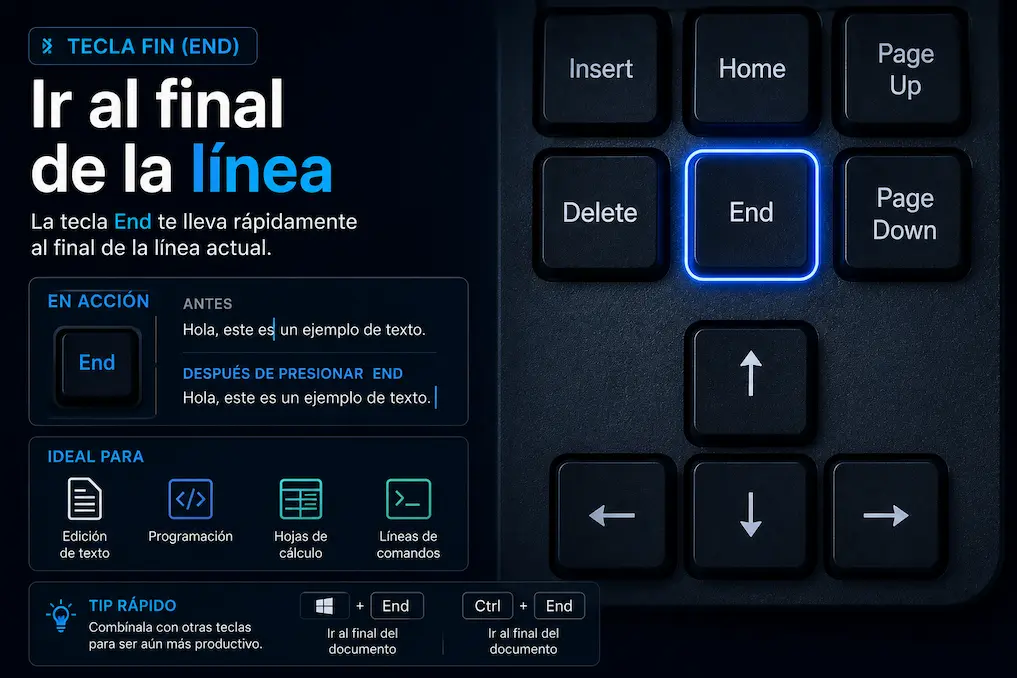
Respuesta rápida: tecla Fin / End (qué hace y atajos clave)
- Fin de línea (Windows): Fin / End
- Fin del documento (Windows): Ctrl + Fin
- Seleccionar hasta fin de línea: Shift + Fin
- Seleccionar hasta fin del documento: Ctrl + Shift + Fin
- En portátil sin tecla Fin: suele ser Fn + → (o Fn + la tecla donde esté serigrafiado “End”).
- En Mac: fin de línea (texto) = ⌘ + → · fin del documento = ⌘ + ↓.
- Tip pro: añade Shift para seleccionar lo que recorras (fin de línea / fin de documento).
Más:
Teclas de edición ·
Tecla Home / Inicio ·
Tecla Supr / Del ·
Tecla Backspace ·
Tecla Shift ·
Tecla Fn (portátiles) ·
Atajos de teclado
¿No tienes la tecla Fin/End? En portátiles y teclados compactos suele estar en Fn o en una capa.
- Opción típica (portátil): Fn + → (muy común como “Fin”)
- Si ves “End” serigrafiado: usa Fn + la tecla donde ponga End.
- Mac (texto): suele ser ⌘ + → (fin de línea) y ⌘ + ↓ (fin del documento).
Más:
Guía Fin/End ·
Tecla Fn ·
Teclas de edición
Tabla rápida: atajos por acción (Windows / Mac / Chromebook)
| Acción | Windows / PC | Mac (texto) | Chromebook (Search/Launcher) |
|---|---|---|---|
| Ir al final de la línea | Fin (End) | ⌘ + → | Search + → (en muchos modelos) |
| Ir al final del documento | Ctrl + Fin | ⌘ + ↓ | Search + Ctrl + → (según app) |
| Seleccionar hasta el final de la línea | Shift + Fin | Shift + ⌘ + → | Search + Shift + → |
| Seleccionar hasta el final del documento | Ctrl + Shift + Fin | Shift + ⌘ + ↓ | (depende de app; prueba añadir Shift al atajo de “fin del documento”) |
Nota: En Chromebook y en algunas apps web los atajos pueden variar. Si uno no te funciona, prueba el panel de atajos del sistema o revisa Ajustes → Teclado.
¿Qué es la tecla Fin / End?
La tecla Fin (End) es una tecla de navegación/edición que te lleva al final de algo:
- Normalmente, al final de la línea (ideal para editar rápido).
- Con Ctrl, suele ir al final del documento (saltos grandes).
Forma parte del “bloque de edición” junto a Inicio/Home, RePág/AvPág, Insert y Supr/Del. Si quieres ver el mapa completo, aquí tienes: partes del teclado.
Atajos con Fin (End): moverte y seleccionar como un pro
1) Moverte al final de la línea (sin ratón)
- Windows: Fin
- Mac (texto): ⌘ + →
2) Ir al final del documento
- Windows: Ctrl + Fin
- Mac: ⌘ + ↓
3) Seleccionar sin ratón (añadiendo Shift)
Regla de oro: lo que te mueve, con Shift te lo selecciona.
- Shift + Fin → seleccionar hasta el final de la línea
- Ctrl + Shift + Fin → seleccionar hasta el final del documento
Consejo: combina esto con borrar palabra a palabra y vuelas. Por ejemplo: Ctrl + Backspace (borrar palabra) y su “pareja” Ctrl + Supr en Windows (borrar palabra siguiente) te ahorran mucho sufrimiento.
Fin en portátil y teclados compactos (60%/65%): dónde “se esconde”
En muchos portátiles y teclados compactos, no hay tecla Fin/End dedicada. Suele estar en una segunda función (Fn):
- Opción típica: Fn + → (fin de línea / función End, según el equipo).
- Opción alternativa: Fn + la tecla donde aparezca “End” serigrafiado (a veces en el bloque superior o en una tecla de navegación).
- Si tu teclado es 60%/65%: revisa la serigrafía secundaria o el software/capas del teclado (muchos lo ponen en una capa Fn).
Si te lías con la tecla Fn, aquí tienes la guía rápida: qué es la tecla Fn y cómo se usa. Y para el pack completo: teclas de edición.
Fin en Mac: equivalentes cuando no existe “End”
En macOS, lo habitual es que no haya una tecla “End” universal como en Windows. Para editar texto, lo más directo es:
- Fin de línea (texto): ⌘ + →
- Fin del documento: ⌘ + ↓
- Seleccionar: añade Shift (por ejemplo Shift + ⌘ + →).
Nota MacBook: en muchos teclados Apple, Fn + → se comporta como “End” (más orientado a navegación/scroll). Si no hace lo que esperas, usa los atajos con ⌘.
Si estás montando un setup Mac con teclado “de PC”, igual te interesa: teclados para Mac.
Si no te funciona la tecla Fin (End)
- 1) Estás en portátil: prueba Fn + → o busca “End” serigrafiado en otra tecla.
- 2) Estás en una app rara: algunas aplicaciones cambian atajos (sobre todo web). Prueba el equivalente: fin de línea con Ctrl + → (mover por palabras) y luego ajusta.
- 3) Tu teclado está “desconfigurado”: revisa idioma/distribución o remapeos. Guía útil: teclado desconfigurado (solución).
- 4) Teclado compacto: revisa capas Fn y el manual/soft del teclado.
Sobre Teclados Chulos
En Teclados Chulos hacemos guías claras (de las de “lo pruebo y ya”) para que uses el teclado como un ninja: atajos, teclas especiales y trucos para trabajar más rápido.
Preguntas frecuentes sobre la tecla Fin / End
¿Para qué sirve la tecla Fin (End)?
Sirve para ir al final, normalmente al final de la línea. Con combinaciones (como Ctrl + Fin) suele llevarte al final del documento.
¿Qué hace Ctrl + End (Ctrl + Fin)?
En Windows, Ctrl + Fin suele llevarte al final del documento (por ejemplo, al final de un texto largo).
¿Qué hace Shift + End (Shift + Fin)?
Shift + Fin suele seleccionar desde donde está el cursor hasta el final de la línea.
¿Cómo hago “Fin” en un portátil si no tengo tecla End?
Lo típico es Fn + → o Fn + la tecla donde esté “End” serigrafiado. Si no lo ves, revisa esta guía: tecla Fn.
¿Cómo ir al final en Mac si no existe End?
En macOS, para texto lo más común es ⌘ + → (fin de línea) y ⌘ + ↓ (fin del documento).
¿Fin/End es lo mismo que AvPág (Page Down)?
No. AvPág baja “una pantalla” (scroll). Fin/End te lleva al final de una línea (o con combinaciones, al final del documento).
Siguiente paso
Aprende el resto del bloque: teclas de edición.
Y completa el dúo: Home/Inicio · Supr/Del.
También te puede interesar:
Atajos de teclado para escribir artículos más rápido (Docs, Word y Notion)
Atajos de teclado de Excel (Windows y Mac) para trabajo: la chuleta que sí usarás
