
Los símbolos del teclado se pueden escribir con combinaciones de teclas, códigos Alt, atajos de Mac o copiándolos directamente. En esta guía tienes una tabla rápida con los símbolos más buscados, cómo hacerlos en Windows y Mac, y enlaces a guías específicas cuando el símbolo tiene truco.
Respuesta rápida:
- Alt Gr: sirve para escribir muchos símbolos en teclados españoles, como @, € o #.
- Alt + código numérico: permite escribir símbolos especiales en Windows usando el teclado numérico.
- Option en Mac: funciona como tecla alternativa para muchos símbolos.
- Si no encuentras un símbolo, puedes copiarlo desde la tabla de esta página.
Más: acentos en el teclado, u con diéresis, arroba, layout español, latinoamericano y US.
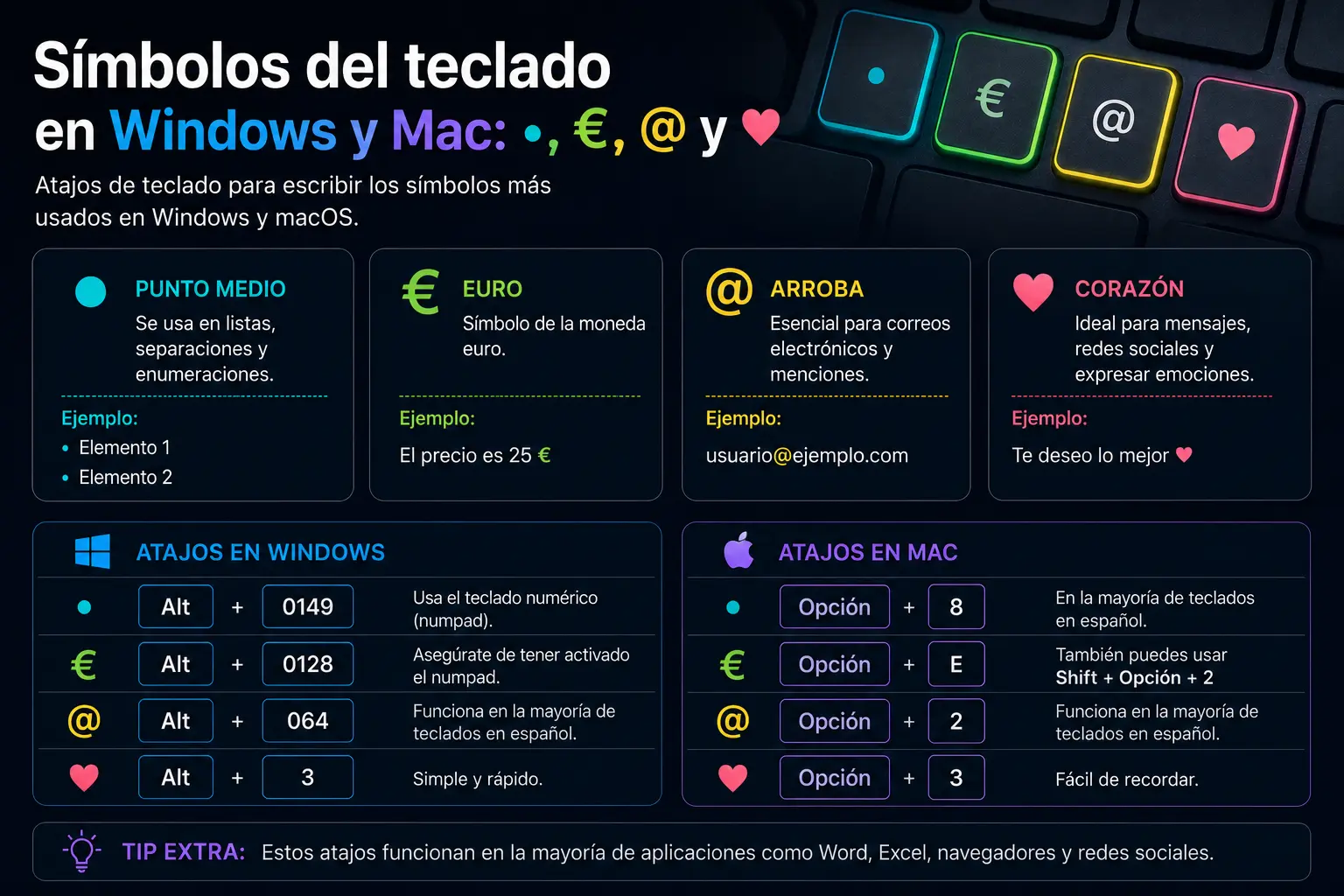
Tabla rápida de símbolos del teclado
Estos son algunos de los símbolos más usados. Si estás en móvil o tu teclado no tiene la tecla, puedes copiar el símbolo directamente.
| Símbolo | Nombre | Windows | Mac | Guía |
|---|---|---|---|---|
| @ | Arroba | Alt Gr + 2 o Ctrl + Alt + 2 | Option + 2 en muchos teclados | Ver guía |
| € | Euro | Alt Gr + E | Option + E según distribución | Ver guía |
| ü / Ü | U con diéresis | Alt + 0252 / Alt + 0220 | Option + u y luego u | Ver guía |
| ¿ ? | Signos de interrogación | Tecla directa en español o combinación según layout | Depende de la distribución del teclado | Ver layouts |
| ñ / Ñ | Letra eñe | Tecla directa en teclado español | Tecla directa en teclado español | Ver guía |
| # | Numeral / almohadilla | Alt Gr + 3 en muchos teclados | Depende del layout | Ver guía |
| [ ] | Corchetes | Alt Gr + tecla correspondiente | Depende del layout | Ver guía |
| ° | Grado | Alt + 0176 | Option + combinación según teclado | Ver guía |
| ≤ ≥ | Menor o igual / mayor o igual | Copiar o usar mapa de caracteres | Copiar o usar visor de caracteres | Ver guía |
| ∞ | Infinito | Copiar o usar mapa de caracteres | Copiar o usar visor de caracteres | Ver guía |
| ✓ | Check / marca de verificación | Copiar o usar símbolos especiales | Copiar o usar visor de caracteres | Ver guía |
¿Tu teclado no tiene ñ, tildes o símbolos donde esperabas?
Puede que estés usando un teclado con distribución inglesa, latinoamericana o internacional. Antes de comprar otro teclado, revisa qué layout necesitas para escribir cómodo en español.
Empieza por aquí (símbolos más buscados)
- U con diéresis
- Acentos en el teclado
- Arroba
- Símbolo euro en teclado
- Corchetes en teclado
- Signo de grado
- Mayor, menor o igual
- Símbolo infinito
- Check en teclado
- Layout español, latinoamericano y US
Cómo escribir los símbolos más buscados
Truco pro: usa Ctrl + F y busca el símbolo (por ejemplo “€” o “|”) para saltar directo.
Si no tienes teclado numérico (portátil): tira del panel de símbolos:
- Windows: Win + . (guía)
- Mac: Ctrl + ⌘ + Espacio
| Símbolo | Windows (rápido) | Mac (rápido) | Atajo directo (teclado ES / si aplica) | Guía |
|---|---|---|---|---|
| • | Win + . → buscar “bullet” / “viñeta” o Alt + 0149 (numpad) | ⌥ + 8 o visor Ctrl + ⌘ + Espacio | — | Punto negro (•) |
| @ | Win + . → buscar “arroba” | Ctrl + ⌘ + Espacio → buscar | ES (España): AltGr + 2 · LatAm (común): AltGr + Q · US: Shift + 2 | @ en el teclado |
| € | Win + . → buscar “euro” | ⌥ + E (muy común en teclado ES) o visor Ctrl + ⌘ + Espacio | ES (España): AltGr + E | € en el teclado |
| | | Win + . → buscar “barra vertical” | Ctrl + ⌘ + Espacio → buscar | ES (España, común): AltGr + 1 | Barra vertical | |
| \ | Win + . → buscar “backslash” | Ctrl + ⌘ + Espacio → buscar | ES (España, común): AltGr + º | Backslash \ |
| ° | Win + . → buscar “grado” | Ctrl + ⌘ + Espacio → buscar “degree” | — | Signo de grado ° |
| ✓ | Win + . → buscar “check” | Ctrl + ⌘ + Espacio → buscar “check” | — | Check ✓ |
| ≠ | Win + . → buscar “diferente” | Ctrl + ⌘ + Espacio → buscar “not equal” | — | ≠ en el teclado |
| ≤ / ≥ | Win + . → buscar “≤” o “≥” | Ctrl + ⌘ + Espacio → buscar | — | ≤ y ≥ |
| # | Win + . → buscar “#” | Ctrl + ⌘ + Espacio → buscar | ES (España): AltGr + 3 · US: Shift + 3 | # en el teclado |
Ver más símbolos (lista completa)
| Símbolo | Nombre / uso | Windows | Mac | Guía |
|---|---|---|---|---|
| ♥ | Corazón | Win + . → buscar “corazón” | Ctrl + ⌘ + Espacio → buscar “corazón” | ♥ en el teclado |
| © | Copyright | Win + . → buscar “copyright” o Alt + 0169 (numpad) | Ctrl + ⌘ + Espacio → buscar | © y ® |
| ® | Marca registrada | Win + . → buscar “registrada” o Alt + 0174 (numpad) | Ctrl + ⌘ + Espacio → buscar “registered” | © y ® |
| ± | Más/menos | Win + . → buscar “±” | Ctrl + ⌘ + Espacio → buscar | ± en el teclado |
| × / ÷ | Multiplicar / dividir | Win + . → buscar “multiplicar” / “dividir” | Ctrl + ⌘ + Espacio → buscar | × y ÷ |
| ∞ | Infinito | Win + . → buscar “infinito” | Ctrl + ⌘ + Espacio → buscar “infinity” | ∞ en el teclado |
| → | Flecha derecha | Win + . → buscar “flecha” | Ctrl + ⌘ + Espacio → buscar “arrow” | → en el teclado |
| … | Puntos suspensivos | Win + . → buscar “…” | Ctrl + ⌘ + Espacio → buscar | — |
¿No te coincide el símbolo con tu teclado? Revisa el layout: ES/LatAm/US.
Si Windows “se te ha movido solo”, aquí: teclado desconfigurado.
Antes de nada: tu distribución cambia los símbolos
Si no te sale la arroba donde “debería”, casi siempre es por la distribución del teclado:
Si no sabes cuál tienes, mira esta guía: layout de teclado (ES/LatAm/US).
- Español (España): @ suele ser AltGr + 2 y € suele ser AltGr + E.
- Latinoamericano: @ suele ser AltGr + Q (y € muchas veces sigue siendo AltGr + E).
- USA (US): @ suele ser Shift + 2.
Tip rápido: si has copiado/pegado un teclado distinto, revisa el idioma en Windows/macOS o te “moverá” símbolos como @, €, <, >, etc.
¿Cómo hacer el punto negro (•) en el teclado?
El punto negro (•) también se llama viñeta o bullet. No suele venir impreso en el teclado, pero se puede escribir así:
- Windows (Alt code): Alt + 0149 (con teclado numérico).
- Mac: ⌥ Option + 8.
- Sin teclado numérico: Win + . (Windows) o Ctrl + ⌘ + Espacio (Mac) y busca “bullet”.
- Plan B: copiar y pegar: •
Cómo escribir € (euro) en Windows y Mac
- Windows (teclado Español España): AltGr + E
- Mac (teclado Español): ⌥ Option + E
- Si no te sale: abre Ctrl + ⌘ + Espacio y busca “euro”.
Más completo aquí: símbolo € en el teclado.
Cómo escribir @ (arroba) en Windows y Mac
- Windows (España): AltGr + 2
- Windows (LatAm, común): AltGr + Q
- Mac (teclado Español): ⌥ Option + 2
Guía paso a paso: cómo escribir @ en el teclado.
Cómo escribir ♥ (corazón) en Windows y Mac
El corazón ♥ (símbolo de carta) y el emoji ❤️ no siempre se escriben igual. Estas son las formas más fiables:
- Windows: Win + . y busca “corazón” (te deja elegir ♥ o ❤️).
- Windows (Alt code clásico, si tienes numpad): Alt + 3 (en muchos teclados funciona como ♥).
- Mac: Ctrl + ⌘ + Espacio y busca “corazón”.
Más opciones aquí: corazón con teclado.
Alt Codes en Windows: cuándo sirven y cuándo fallan
En Windows, los Alt Codes se escriben manteniendo pulsada Alt mientras tecleas números en el teclado numérico. Ojo con esto:
- Si no tienes numpad (portátil), a veces necesitas activar el numpad “integrado” con Fn o usar el panel de símbolos (Win + .).
- En algunos programas/editores modernos, ciertos Alt codes “raros” pueden comportarse distinto.
Mini-lista útil (Windows)
| Acción | Atajo | Símbolo |
|---|---|---|
| Viñeta / bullet | Alt + 0149 | • |
| Copyright | Alt + 0169 | © |
| Marca registrada | Alt + 0174 | ® |
¿Usas muchos símbolos y tu teclado te obliga a tirar de atajos?
Si trabajas con código, hojas de cálculo o escribes muchos caracteres especiales, la distribución y el formato del teclado importan más de lo que parece. Un buen layout puede ahorrarte muchos atajos y combinaciones innecesarias.
Ver teclados recomendados según distribución y tipo de uso →
Dibujos con símbolos del teclado (arte ASCII)
Los símbolos del teclado también se pueden usar para crear dibujos (“arte ASCII”). Por ejemplo:
♥♥♥ ♥♥♥
♥♥♥♥♥ ♥♥♥♥♥
♥♥♥♥♥♥♥♥♥
♥♥♥♥♥♥♥
♥♥♥♥♥
♥♥♥
♥
Preguntas frecuentes sobre símbolos del teclado
¿Cómo hacer el punto negro (•) en el teclado?
En Windows puedes usar Alt + 0149 con teclado numérico o abrir el panel con Win + .. En Mac, usa Option + 8.
¿Cómo escribir € en Windows y Mac?
En Windows con teclado español suele ser AltGr + E. En Mac con teclado español suele hacerse con Option + E o desde el visor de caracteres.
¿Cómo escribir @ en el teclado?
En teclado español de España suele ser AltGr + 2. En teclado latinoamericano suele ser AltGr + Q. En teclado US suele ser Shift + 2.
¿Por qué no me salen los símbolos donde toca?
Normalmente porque la distribución configurada no coincide con tu teclado físico. Revisa si estás usando Español España, Latinoamericano, Internacional o US.
Conclusión
Con estas 4 herramientas (Shift, AltGr, panel de símbolos y Alt codes) puedes escribir casi cualquier símbolo. Si algo no te sale, casi siempre es por la distribución del teclado o por no tener teclado numérico.
También te puede interesar:
Guía completa del teclado de ordenador: partes, teclas, funciones y tipos
Teclas del Teclado: Guía Rápida y Completa (PC y Mac)
Teclas Especiales del Teclado de Computadora: Maximiza tu Productividad

Tipos de Teclas en el Teclado: Guía Completa para Dominar tu PC

Funciones del teclado: qué hace cada tecla y cada bloque
