

nombre@dominio.com) y para mencionar usuarios en redes (@usuario). Si no te sale, casi siempre es por layout (España vs LatAm vs US) o por la configuración del idioma del teclado.Respuesta rápida: cómo escribir @ según tu teclado
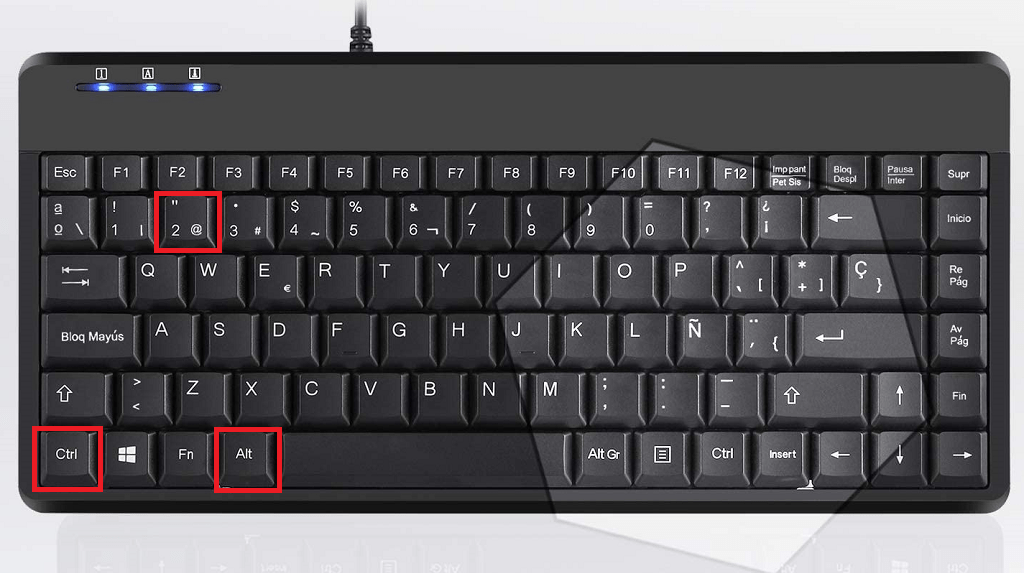
- Windows (ES España): AltGr + 2
- Windows (ES LatAm): AltGr + Q
- Windows (US): Shift + 2
- Mac (US): Shift + 2
- Mac (Español ISO): suele ser ⌥ Option + 2
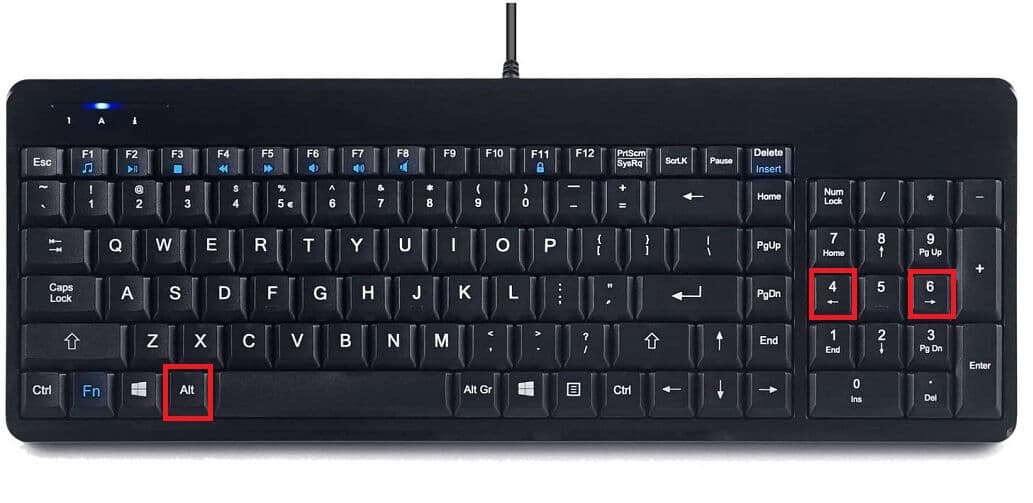
- Plan B Windows: Alt + 64 (en el teclado numérico)
- Android/iPhone: pulsa 123 / ?123 → @
Más:
Símbolos en el teclado ·
Tecla Alt/AltGr ·
Tecla Shift ·
Teclas rápidas ·
Atajos de teclado
Diagnóstico express: por qué no te sale la @
- Tu teclado físico y tu configuración no coinciden. Ejemplo típico: teclado español, pero Windows está en “US”.
- Estás usando “Español (Latinoamérica)” (la @ cambia de sitio respecto a España).
- Tu portátil no tiene teclado numérico y estás intentando el plan Alt + 64.
Regla de oro: si tu teclado tiene Ñ, normalmente estás en un layout español; si no la tiene, probablemente es US.
Atajos para escribir @ según tu teclado
| Sistema | Layout | Cómo poner @ |
|---|---|---|
| Windows | Español (España) | AltGr + 2 (o Ctrl + Alt + 2) |
| Windows | Español (LatAm) | AltGr + Q (o Ctrl + Alt + Q) |
| Windows | Inglés (US) | Shift + 2 |
| macOS | Inglés (US) | Shift + 2 |
| macOS | Español (ISO) | Normalmente ⌥ Option + 2 (si no sale, revisa “Fuentes de entrada”) |
| Android/iPhone | — | 123 / ?123 → @ |
Windows: plan B si no te sale (en 10 segundos)
- Prueba el equivalente a AltGr: Ctrl + Alt + 2 (España) o Ctrl + Alt + Q (LatAm).
- Con teclado numérico: mantén Alt y escribe 64 en el numpad → sale
@. - Sin numpad: usa el Teclado en pantalla (buscar “teclado en pantalla” en Inicio) y pulsa @ desde ahí.
Mac: si no aparece la @
- Prueba US: Shift + 2.
- Prueba Español ISO: ⌥ Option + 2.
- Revisa: Ajustes del Sistema → Teclado → Fuentes de entrada y añade el layout que coincide con tu teclado físico.

Cuando la @ no aparece: solución en 60 segundos
- Comprueba el idioma/layout del teclado (Windows: Hora e idioma · Mac: Fuentes de entrada).
- Prueba en otra app (a veces una app “se come” combinaciones).
- Plan B inmediato: copia y pega esta:
@ - Último recurso: remapea temporalmente con herramientas (PowerToys en Windows / Karabiner en Mac).
Copiar/pegar y entidades (web y “modo pro”)
- Símbolo:
@ - Unicode:
U+0040 - ASCII:
64 - HTML:
@(también@)
Usos modernos de la arroba (lo típico)
- Correo electrónico: separa usuario y dominio (
usuario@dominio.com). - Redes y mensajería: menciones (
@usuario). - Entornos tech: aparece en CSS (
@media) o plantillas/variables según lenguaje.
Curiosidad: la “arroba” como unidad de peso
Antes de internet, “arroba” también fue una unidad tradicional de medida. Su equivalencia variaba por región (por eso verás valores distintos). Hoy, en el 99% de los casos, hablamos del símbolo @.
Preguntas frecuentes (FAQ)
¿Cómo poner arroba en laptop sin tecla AltGr?
Usa Ctrl + Alt + 2 (España) o Ctrl + Alt + Q (LatAm). Si tu layout es US: Shift + 2. Alternativa: teclado en pantalla.
¿Por qué AltGr + 2 no muestra @?
Porque tu distribución no es “Español (España)”, o hay una app capturando la combinación. Revisa el layout y prueba en otra aplicación.
¿Cómo escribir @ en Mac?
En Mac US: Shift + 2. En Español ISO suele ser ⌥ Option + 2. Si no coincide, revisa “Fuentes de entrada”.
¿Cómo poner @ en Android y iPhone?
Pulsa 123 / ?123 y toca @.
¿Cómo se dice arroba en inglés?
At sign.
Sobre Teclados Chulos: te ayudamos a dominar el teclado con guías claras: símbolos, teclas y atajos para que no pierdas tiempo (ni paciencia) cuando algo “tan simple” como la @ decide trolearte.