
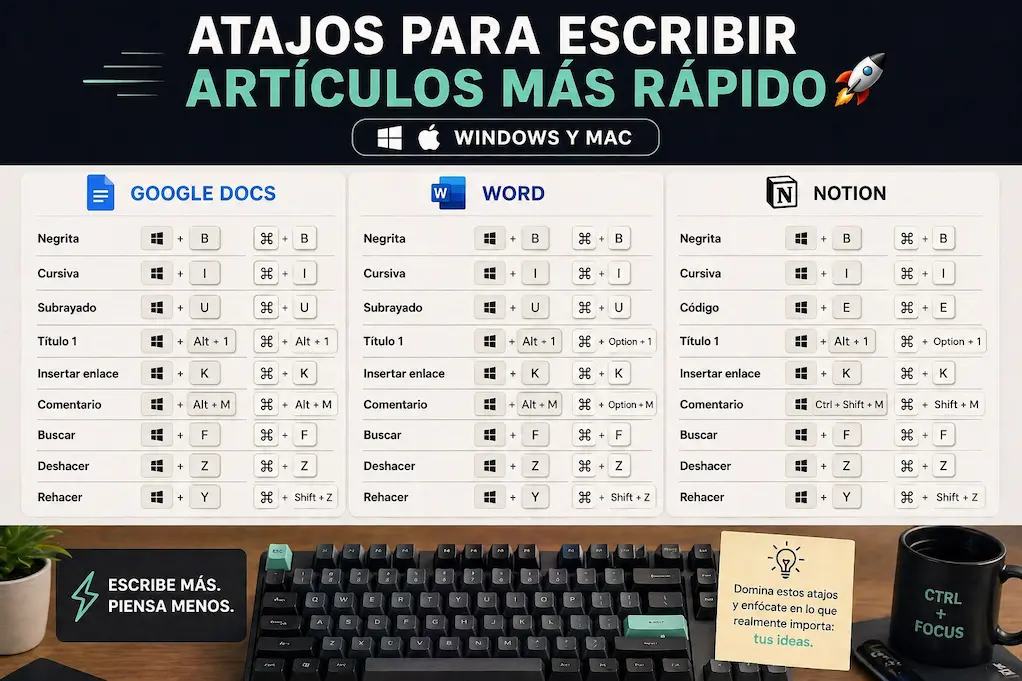
Respuesta rápida (los atajos que más te hacen volar)
- Negrita / Cursiva / Subrayado:
Windows Ctrl+B / Ctrl+I / Ctrl+U ·
Mac ⌘+B / ⌘+I / ⌘+U - Enlace (link):
Windows Ctrl+K · Mac ⌘+K - Pegar sin formato:
Docs/Word Windows Ctrl+Shift+V · Mac ⌘+Shift+V - Buscar / Reemplazar:
Docs Windows Ctrl+F / Ctrl+H · Mac ⌘+F / ⌘+Shift+H
Word Windows Ctrl+F / Ctrl+H · Mac ⌘+F / Control+H - Comentarios:
Docs Windows Ctrl+Alt+M · Mac ⌘+⌥+M
Word Windows Ctrl+Alt+M · Mac ⌥+⌘+A
Notion Windows/Mac Ctrl/⌘+Shift+M - Títulos rápido (H1/H2/H3):
Docs Windows Ctrl+Alt+1/2/3 · Mac ⌘+⌥+1/2/3
Word Windows Ctrl+Alt+1/2/3 · Mac ⌘+⌥+1/2/3
Notion Mac ⌘+⌥+1/2/3 · Windows Ctrl+Shift+1/2/3
Más:
Funciones del teclado ·
Blog
Mini-flujo de marketer: escribir un artículo “sin mouse” (en 7 pasos)
- Esqueleto: crea H2/H3 con atajos (te ahorras 2 minutos de clicks y te queda más ordenado).
- Links al vuelo: selecciona texto → Ctrl/⌘+K.
- Pega sin ensuciar: usa Ctrl/⌘+Shift+V (adiós formatos random).
- Comentarios: marca dudas o cambios sin romper el texto.
- Buscar/Reemplazar: arregla consistencia (CTA, nombres, keywords, estilos) en 10 segundos.
- Listas: bullets para “escaneabilidad” (Google y humanos te lo agradecen).
- Revisión rápida: si algo se queda raro, Esc suele sacarte de menús/modos.
Google Docs (Windows y Mac): atajos que más ahorran tiempo
Edición y formato
- Ver lista de atajos: Windows Ctrl+/ · Mac ⌘+/
- Pegar sin formato: Windows Ctrl+Shift+V · Mac ⌘+Shift+V
- Enlace: Windows Ctrl+K · Mac ⌘+K
- Copiar/Pegar formato: Windows Ctrl+Alt+C / Ctrl+Alt+V · Mac ⌘+⌥+C / ⌘+⌥+V
- Quitar formato: Windows Ctrl+\ · Mac ⌘+\
Estructura (ideal para SEO)
- Texto normal: Windows Ctrl+Alt+0 · Mac ⌘+⌥+0
- H1 / H2 / H3: Windows Ctrl+Alt+1/2/3 · Mac ⌘+⌥+1/2/3
- Lista numerada / bullets / checklist: Windows Ctrl+Shift+7 / 8 / 9 · Mac ⌘+Shift+7 / 8 / 9
Comentarios (colaboración)
- Insertar comentario: Windows Ctrl+Alt+M · Mac ⌘+⌥+M
Microsoft Word (Windows y Mac): lo que más usa un equipo de marketing
Formato y limpieza
- Pegar solo texto (sin formateo): Windows Ctrl+Shift+V · Mac ⌘+Shift+V
- Quitar formato directo: Windows Ctrl+Espacio (quita formato de caracteres)
- Enlace: Windows Ctrl+K · Mac ⌘+K
Estructura con estilos (si tu Word vive en “Heading 1/2/3”)
- Heading 1/2/3: Windows Ctrl+Alt+1/2/3 · Mac ⌘+⌥+1/2/3
- Lista con bullets: Windows Ctrl+Shift+L · Mac ⌘+Shift+L (cuando el cursor está al inicio de la línea)
Revisión y comentarios
- Insertar comentario: Windows Ctrl+Alt+M · Mac ⌥+⌘+A
- Buscar / Reemplazar: Windows Ctrl+F / Ctrl+H · Mac ⌘+F / Control+H
Notion (Windows y Mac): escribir briefs, outlines y bases de conocimiento
Los 8 atajos que hacen magia
- Buscar y saltar a páginas: Ctrl/⌘+P o Ctrl/⌘+K
- Nueva página: Ctrl/⌘+N
- Buscar dentro de una página: Ctrl/⌘+F
- Comentario: Ctrl/⌘+Shift+M
- Enlace: Ctrl/⌘+K
- Código en línea (para snippets o términos): Ctrl/⌘+E
- Duplicar bloque: Ctrl/⌘+D
- Menú de bloque (cambiar tipo rápido): Ctrl/⌘+/
Crear estructura (títulos, listas, código)
Notion tiene un patrón muy útil: en Mac se usa ⌘+⌥ y en Windows Ctrl+Shift para crear bloques.
- H1/H2/H3: Mac ⌘+⌥+1/2/3 · Windows Ctrl+Shift+1/2/3
- To-do / bullets / numerada: Mac ⌘+⌥+4/5/6 · Windows Ctrl+Shift+4/5/6
- Toggle list / code block: Mac ⌘+⌥+7/8 · Windows Ctrl+Shift+7/8
Tip de marketer: el comando “/” te ahorra media vida
- Escribe / y busca: “heading”, “table”, “callout”, “toggle”, “divider”.
- Es el atajo mental para construir páginas rápido sin aprender 200 combinaciones.
Si tus atajos “no funcionan”, revisa esto
- Idioma del teclado y distribución (US/ES): algunas teclas cambian de lugar.
- Atajos del sistema (Windows o macOS) que chocan con Notion/Word.
- En Notion (Windows): algunas combinaciones con Ctrl+Shift pueden estar “secuestradas” por el sistema. Solución: cambia el atajo del sistema o usa el menú /.
- En Google Docs: usa Ctrl/⌘+/ para ver el atajo correcto en tu navegador.
Sobre Teclados Chulos: aquí hacemos productividad de verdad: menos clicks, más escribir, y atajos que se te quedan. Si quieres entender qué hace cada tecla (Shift, Alt, Option, Command…), entra a Funciones del teclado.
TL;DR
- Memoriza 10: Ctrl/⌘+K, Ctrl/⌘+Shift+V, comentarios, headings y buscar/reemplazar.
- Docs y Word comparten muchas combinaciones; Notion brilla con / y bloques rápidos.
Preguntas frecuentes
¿Cuál es el mejor atajo para pegar sin formato?
En Docs y Word: Ctrl+Shift+V (Windows) o ⌘+Shift+V (Mac). Te limpia el texto al instante.
¿Cómo pongo H2 y H3 rápido en Google Docs?
Usa Ctrl+Alt+2/3 (Windows) o ⌘+⌥+2/3 (Mac).
¿Cómo inserto un comentario sin usar el mouse?
Docs: Ctrl+Alt+M (Windows) o ⌘+⌥+M (Mac). Word: Ctrl+Alt+M (Windows) o ⌥+⌘+A (Mac). Notion: Ctrl/⌘+Shift+M.
¿Qué atajo abre la lista de shortcuts?
En Google Docs: Ctrl/⌘+/. En Notion, tienes la lista en Help y además Ctrl/⌘+/ abre el menú de bloque (muy útil).
En Notion (Windows) me chocan algunos Ctrl+Shift, ¿qué hago?
Usa el comando / para insertar bloques, y si te estorba mucho, revisa atajos del sistema o cambia la combinación en Windows. Notion avisa que puede haber conflictos.
¿Cuál es el atajo “universal” para insertar enlace?
Ctrl+K en Windows y ⌘+K en Mac funciona en Docs, Word y Notion.
También te puede interesar:
Tecla Fin (End): qué hace y atajos en Windows, Mac y portátil
Atajos de teclado para Outlook y Gmail: limpia tu inbox (oficina)
Atajos de teclado de Excel (Windows y Mac) para trabajo: la chuleta que sí usarás

Ask Maps en Google Maps: 50 preguntas que te ahorran tiempo
Atajos de Google Maps en PC: úsalo sin ratón (de verdad)
