
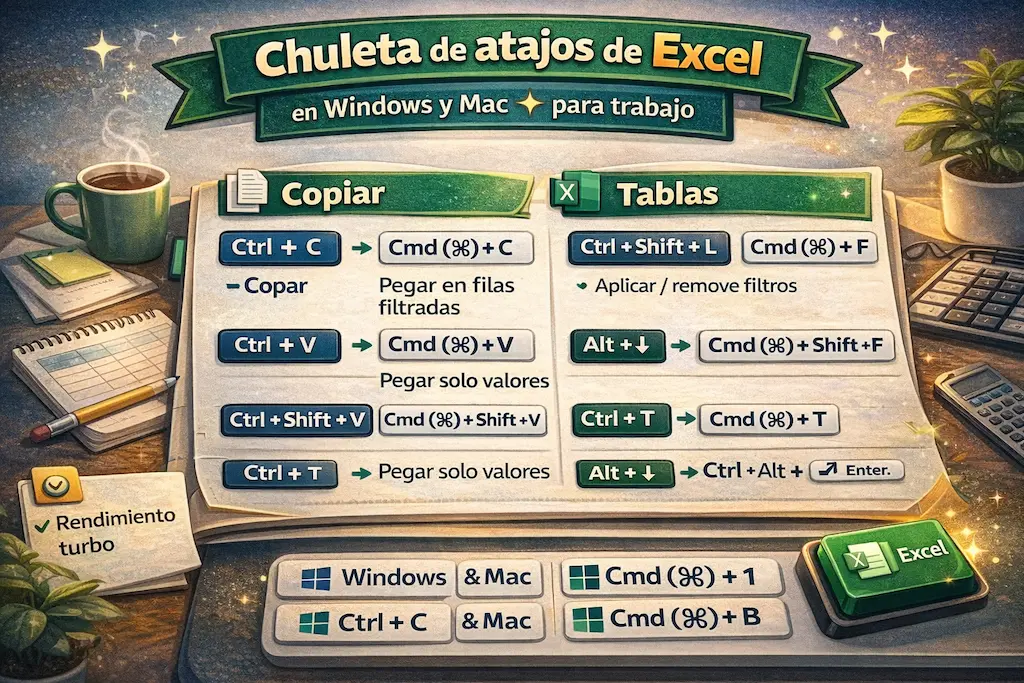
Respuesta rápida (Top shortcuts de Excel para trabajo)
- Copiar / Pegar
Windows: Ctrl + C / Ctrl + V ·
Mac: ⌘ + C / ⌘ + V - Pegado especial (valores, formatos, etc.)
Windows: Ctrl + Alt + V ·
Mac: ⌘ + Control + V - Formato de celdas
Windows: Ctrl + 1 ·
Mac: ⌘ + 1 - Crear tabla
Windows: Ctrl + T ·
Mac: ⌘ + T - Activar / quitar filtros
Windows: Ctrl + Shift + L ·
Mac: ⌘ + Shift + F - AutoSum
Windows: Alt + = ·
Mac: Shift + ⌘ + T - Rellenar hacia abajo
Windows: Ctrl + D ·
Mac: (si no tienes equivalente cómodo, usa copiar/pegar o arrastra el controlador de relleno) - Relleno rápido (Flash Fill)
Windows: Ctrl + E ·
Mac: (depende de versión; si no funciona, usa Datos > Relleno rápido) - Buscar / Reemplazar
Windows: Ctrl + F / Ctrl + H ·
Mac: ⌘ + F / ⌘ + Shift + H - Ir a una celda
Windows: Ctrl + G (o F5) ·
Mac: Control + G (o F5) - Cancelar una acción / salir de edición
Windows/Mac: Esc
Más:
Funciones del teclado ·
Tecla Esc (cuando todo se rompe)
Cómo usar esta chuleta (sin aprender 200 atajos)
- Aprende primero 12 atajos (los de la respuesta rápida). Con eso ya notas diferencia.
- En Mac, piensa “⌘ en lugar de Ctrl” para lo básico (copiar/pegar/guardar), pero no todo es 1:1.
- Si algo se queda “a medias” (estás editando una celda o abriste un menú), Esc es tu botón de pánico.
Chuleta por tareas (Windows vs Mac)
1) Edición y navegación rápida
| Acción | Windows | Mac |
|---|---|---|
| Ir a una celda (B14) | Ctrl + G (o F5) | Control + G (o F5) |
| Buscar | Ctrl + F | ⌘ + F |
| Reemplazar | Ctrl + H | ⌘ + Shift + H |
| Cancelar / salir | Esc | Esc |
2) Selección inteligente (para no arrastrar con el mouse)
| Acción | Windows | Mac |
|---|---|---|
| Seleccionar columna | Ctrl + Espacio | Control + Espacio (según teclado/ajustes) |
| Seleccionar fila | Shift + Espacio | Shift + Espacio |
| Extender selección hasta el último dato | Ctrl + Shift + Flechas | ⌘ + Shift + Flechas |
| Seleccionar región actual (bloque de datos) | Ctrl + A (puede alternar: región / tabla / hoja) | ⌘ + A (comportamiento similar) |
3) Pegar “bien” (cuando pegar normal te arruina la vida)
El truco B2B más rentable es este: pegar valores y pegar formatos sin llevarte fórmulas raras.
- Abrir Pegado especial: Windows Ctrl + Alt + V · Mac ⌘ + Control + V
- Ejemplo típico: copias una fórmula → pegado especial → pegas Valores para “congelar” el resultado.
4) Tablas y filtros (lo que más usan en oficina)
- Crear tabla: Windows Ctrl + T · Mac ⌘ + T
- Activar/quitar filtros: Windows Ctrl + Shift + L · Mac ⌘ + Shift + F
- Abrir menú del filtro de la columna: Alt + Flecha abajo (si tu teclado/Excel lo soporta)
5) Formato express (para que tu reporte no parezca “borrador”)
- Formato de celdas: Windows Ctrl + 1 · Mac ⌘ + 1
- Negrita: Windows Ctrl + B · Mac ⌘ + B
- Autosuma (SUM): Windows Alt + = · Mac Shift + ⌘ + T
Mini-flujo recomendado: “reporte limpio” en 60 segundos
- Selecciona tu rango → crea tabla: Ctrl/⌘ + T
- Activa filtro: Windows Ctrl + Shift + L · Mac ⌘ + Shift + F
- Formatea números/fechas en Ctrl/⌘ + 1
- Totales: Windows Alt + = · Mac Shift + ⌘ + T
Sobre Teclados Chulos: aquí convertimos teclas en productividad real: atajos que sí se usan, guías claras y cero humo. Si te pierdes con teclas raras, revisa Funciones del teclado y guarda la tecla Esc para emergencias.
TL;DR
- Aprende: Ctrl/⌘ + C, V, T, 1, filtros y Pegado especial.
- Filtros: Windows Ctrl + Shift + L · Mac ⌘ + Shift + F.
- AutoSum: Windows Alt + = · Mac Shift + ⌘ + T.
Preguntas frecuentes
¿Qué atajos de Excel debo aprender primero para trabajo?
Empieza por copiar/pegar, Pegado especial, Formato de celdas, crear tabla, filtros y Buscar/Reemplazar. Con eso ya recortas minutos todos los días.
¿Cómo activo o quito filtros rápido?
Windows: Ctrl + Shift + L. Mac: ⌘ + Shift + F.
¿Cómo abro “Formato de celdas” al instante?
Windows: Ctrl + 1. Mac: ⌘ + 1.
¿Cómo hago AutoSum con teclado?
Windows: Alt + =. Mac: Shift + ⌘ + T.
¿Cómo pego solo valores (sin fórmulas)?
Abre Pegado especial: Windows Ctrl + Alt + V. Mac ⌘ + Control + V. Luego elige “Valores”.
¿Qué hace la tecla Esc en Excel?
Esc cancela una entrada o sale de un modo/menú en el que te quedaste atrapado. Es el “salvavidas” cuando algo se queda raro.
Además te puede interesar:
Tecla Fin (End): qué hace y atajos en Windows, Mac y portátil
Atajos de teclado para escribir artículos más rápido (Docs, Word y Notion)
Atajos de teclado para Outlook y Gmail: limpia tu inbox (oficina)

Ask Maps en Google Maps: 50 preguntas que te ahorran tiempo
Atajos de Google Maps en PC: úsalo sin ratón (de verdad)
