Respuesta rápida (atajos clave para navegar una web sin ratón):
- Mover el foco: Tab (adelante) · Shift + Tab (atrás)
- Activar: Enter (enlaces/botones) · Espacio (checkbox/interruptores y muchos botones)
- Salir / cerrar: Esc (modales, menús, popups)
- Mover dentro de menús/listas/radios: ← → ↑ ↓
- Buscar en la página: Ctrl + F (Windows/Linux) · Cmd + F (Mac)
- Ir a la barra de direcciones: Ctrl + L · Cmd + L
Mini-check (30s): ¿Ves el foco? ¿El orden de Tab tiene sentido? ¿Puedes abrir/cerrar un modal y volver al sitio correcto?
Más:
Tecla Tab ·
Desactivar teclas pegajosas (Windows) ·
Atajos de teclado más usados ·
Teclado numérico no funciona
Por qué “teclado-only” no es un capricho (y a quién ayuda)
La navegación solo con teclado es accesibilidad real. No es “nice to have”: para mucha gente es la única forma de usar una web sin depender de un ratón o trackpad.
- Personas ciegas o con baja visión (a menudo combinan teclado + lector de pantalla).
- Personas con movilidad reducida (usar mouse puede ser lento, doloroso o directamente imposible).
- Usuarios avanzados (si una web respeta teclado, se siente rápida y “pro”).
- Situaciones reales: trackpad muerto, mano lesionada, ratón sin pilas, portátil en una mesa minúscula…
Idea simple: si tu web solo funciona “bien” con ratón, alguien se queda fuera. Y si alguien se queda fuera, tu web también pierde conversiones.
Las teclas clave (y qué hacen de verdad)
Tab / Shift+Tab (foco)
Tab recorre los elementos “enfocables” (enlaces, botones, campos, selectores…). Shift + Tab va hacia atrás.
- Lo importante: el foco debe verse SIEMPRE (si no lo ves, estás jugando a “¿dónde está Wally?” con la accesibilidad).
- El orden importa: el foco debería seguir una lógica visual (de arriba a abajo, izquierda a derecha) y no saltar como un canguro.
- Tip para auditar: pulsa Tab desde el inicio y di en voz alta dónde estás. Si te pierdes tú, imagina quien depende 100% del teclado.
Extra: si al pulsar Shift 5 veces se abre una ventana rara, es Teclas pegajosas (Windows). Aquí tienes cómo desactivarlas: desactivar teclas pegajosas.
Enter / Espacio (activar)
En web, Enter y Espacio no siempre son intercambiables:
- Enlaces (
<a href>): normalmente se activan con Enter. - Botones (
<button>): suelen activarse con Enter y Espacio. - Checkbox / switches: Espacio suele alternar el estado (marcar/desmarcar).
Regla de oro: si algo es “clicable”, debería ser
<button>o<a href>. Si es un<div>disfrazado… ya empezamos mal.
Esc (salir/cerrar)
Esc es el “botón de pánico” universal del teclado. Si abres un modal, un menú desplegable o un popup, Esc debería cerrarlo (y devolverte el foco al sitio correcto).
- Si Esc no hace nada, el usuario keyboard-only puede quedarse atrapado.
- Si al cerrar un modal el foco “desaparece”, la persona tiene que tabular a ciegas hasta reencontrarse.
Flechas (menús, listas, radios…)
Cuando el foco ya está dentro de un componente (un menú, un carrusel, un grupo de radios…), las ←→↑↓ suelen ser la forma esperada de moverse.
- Radios: flechas cambian la opción.
- Menús: flechas se mueven por opciones, Enter activa, Esc cierra.
- Selects / listas: flechas navegan; a veces Espacio abre.
Checklist de prueba en 3 minutos (modo auditor)
Este test es brutalmente simple: aparta el ratón. En serio. Déjalo lejos, como si fuese una galleta en dieta. Ahora:
- Empieza arriba del todo y pulsa Tab 15–20 veces.
- Abre navegación / menú (si hay hamburguesa, pruébala).
- Abre un modal (login, newsletter, cookie banner… lo que sea).
- Interactúa con un formulario (si hay: busca campos, errores, enviar).
¿Hay indicador de foco visible?
- ✅ Ves claramente dónde estás (borde/underline/fondo… lo que sea, pero visible).
- ❌ “He tabulado y no sé dónde estoy” = fallo serio.
Pista rápida: si en CSS alguien metió outline: none; “para que se vea más limpio”, ha roto el teclado. Limpio no es lo mismo que usable.
¿El orden de tab tiene sentido?
- ✅ Header → navegación → contenido → sidebar → footer (o similar).
- ❌ Saltos raros (del header al footer y luego al medio) = el orden DOM y el visual no se entienden.
¿Puedes abrir/cerrar modales y volver al sitio correcto?
- ✅ Al abrir, el foco entra al modal.
- ✅ Dentro del modal puedes llegar a todo (y salir con Esc o botón “Cerrar”).
- ✅ Al cerrar, el foco vuelve al botón/enlace que lo abrió.
- ❌ Si te quedas atrapado o el foco se pierde, la experiencia se rompe.
Errores típicos que rompen la experiencia (y cómo se arreglan)
“div clicable” sin teclado
El clásico: un <div> con onclick que funciona con ratón… pero no con teclado.
Arreglo pro: usa elementos nativos.
<!-- MAL -->
<div onclick="abrirMenu()">Abrir menú</div>

<!-- BIEN -->
<button type="button" onclick="abrirMenu()">Abrir menú</button>
Por qué: un
<button>ya trae teclado, foco, roles y comportamiento esperado. No reinventes la rueda… que luego se cae.
tabindex mal usado
tabindex sirve, pero también es una trampa si se usa “a lo loco”.
- Bien:
tabindex="0"para hacer enfocable un elemento custom (si de verdad no hay opción nativa). - Peligro:
tabindex="1",tabindex="2"… (orden artificial) suele crear un “tab order” que no coincide con lo visual. - Mejor: arreglar el orden en el HTML (DOM) y luego maquetar con CSS.
Quitar el foco “porque queda feo”
Si el foco no se ve, el usuario no navega: adivina. Solución: define un estilo de foco visible.
/* Ejemplo simple: respeta :focus-visible */
:focus-visible {
  outline: 3px solid currentColor;
  outline-offset: 3px;
}
Mini-guía para equipos (dev/diseño): qué revisar antes de publicar
Checklist para diseño (UI/UX)
- ✅ El foco se ve en todos los componentes (incluidos links en cards, menús, carruseles, tabs).
- ✅ Los estados “hover” también tienen equivalente “focus”.
- ✅ Botones y enlaces tienen tamaño y separación decente (nada de objetivos microscópicos).
- ✅ Si hay “Skip link” (Saltar al contenido), no se esconde o queda ilegible.
Checklist para desarrollo
- ✅ Usa
<button>/<a href>para interacción (evita divs clicables). - ✅ No rompas el foco con
outline: nonesin alternativa. - ✅ El orden del DOM es lógico (y el tab order acompaña).
- ✅ Modales: foco entra al abrir, no hay “keyboard trap”, se cierra con Esc y devuelve el foco al disparador.
- ✅ Componentes custom (menús, tabs, acordeones): siguen patrones de teclado esperables (flechas, Enter/Espacio, Esc).
Si solo haces UNA cosa: prueba tu web 3 minutos sin ratón antes de publicar. Es la auditoría más barata y con mejor ROI del planeta.
Conclusión
La navegación solo con teclado no es “una feature”: es un mínimo de calidad. Si tu web tiene foco visible, orden lógico y modales sin trampas, de repente se siente más profesional para TODOS.
Más: si quieres pulir tu “modo teclado”, empieza por aquí:
Tecla Tab y luego pasa por
Atajos de teclado más usados.
Preguntas frecuentes
¿Qué es la “navegación solo con teclado”?
Es poder usar una web sin ratón: moverte por enlaces y botones con Tab, activar con Enter/Espacio y cerrar cosas con Esc, sin quedarte atascado.
No veo el foco cuando tabulo, ¿qué pasa?
Normalmente el CSS lo está ocultando (por ejemplo con outline: none) o el estilo de foco no tiene contraste. Sin foco visible, la navegación keyboard-only se rompe.
¿Qué es el orden de tabulación?
Es el orden en el que el foco salta al pulsar Tab. Lo ideal es que siga la lógica visual y del contenido (no saltos aleatorios).
Me quedo atrapado en un popup/modal, ¿eso es un fallo?
Sí, suele ser un “keyboard trap”. Un modal accesible debe permitir salir (por ejemplo con Esc) y devolver el foco al elemento que lo abrió.
¿Enter y Espacio hacen lo mismo?
No siempre: Enter activa enlaces y botones; Espacio es clave para checkboxes y muchos botones. Por eso es importante usar elementos nativos (button/link).
También te puede interesar
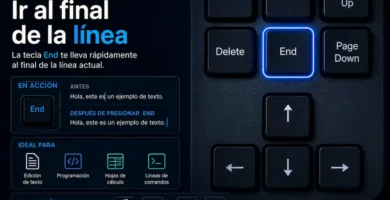
Tecla Fin (End): qué hace y atajos en Windows, Mac y portátil
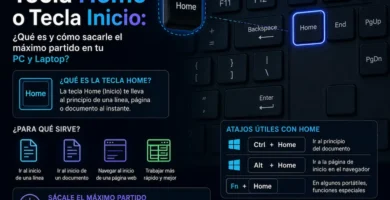
Tecla Home o Tecla Inicio: ¿Qué es y cómo sacarle el máximo partido en tu PC y Laptop?
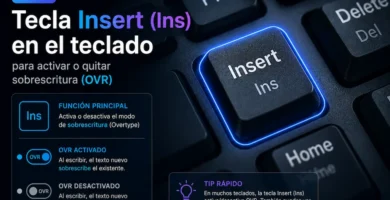
Tecla Insert (Ins): qué es y dónde está en PC y laptop

🖱️ ¿Cuál es la tecla Backspace? Descubre su función secreta y por qué es más importante de lo que crees

Tecla Bloq Num: ¿Cuál es y para Qué Sirve?