En esta guía verás cómo detectar tu layout, cómo cambiarlo en Windows y Mac, y una tabla rápida con las combinaciones más típicas para @, €, #, \, |, ~, < > en los layouts más comunes.
Respuesta rápida: si no te salen los símbolos, revisa el layout (en 30 segundos)
- Windows: Win + Space cambia de idioma/layout al vuelo. A veces tienes “ES” y “ES (LatAm)” a la vez sin darte cuenta.
- Mac: Ajustes del sistema → Teclado → Fuentes de entrada (Input Sources).
- AltGr no funciona: prueba Ctrl + Alt (en muchos teclados actúa como AltGr).
Atajos más típicos (por layout):
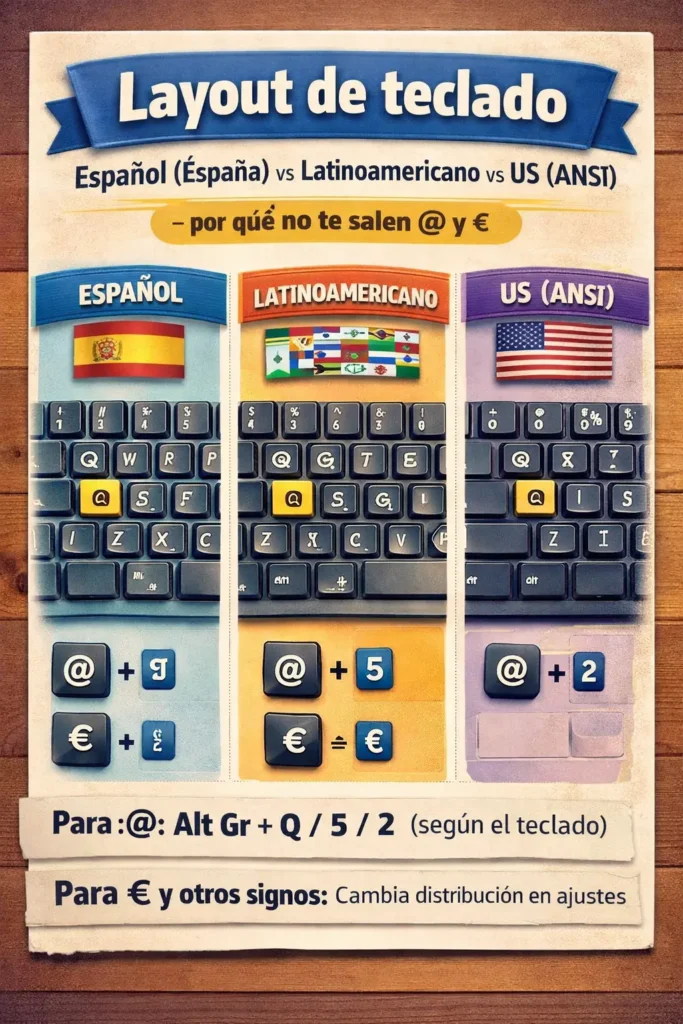
- Español (España): @ = AltGr + 2 · € = AltGr + E
- Español (Latinoamérica): @ = AltGr + Q · € = AltGr + E (lo más habitual)
- US (ANSI): @ = Shift + 2 · € (no suele venir) → usa panel de símbolos o Unicode
Más: Símbolos del teclado · Cómo escribir @ · Cómo escribir € · Tecla AltGr · ANSI vs ISO · Teclado desconfigurado (solución)
Qué es el “layout” del teclado (y por qué lo cambia todo)
El layout (distribución) es el “mapa” que usa el sistema operativo para decidir qué carácter sale cuando pulsas una tecla.
- Teclado físico: lo que pone impreso en las teclas (por ejemplo, “@” encima del 2… o no).
- Layout del sistema: la configuración (Español España, Español LatAm, US, etc.).
Si el teclado físico y el layout no coinciden, aparecen los clásicos:
- “No me sale la arroba”
- “El € está en otra tecla”
- “No tengo la Ñ”
- “La tecla < > no hace lo que debería”
Cómo saber qué distribución de teclado tienes
Windows (rápido)
- Ver/cambiar al vuelo: Win + Space
- Verlo en ajustes: Configuración → Hora e idioma → Idioma y región → Teclados
Consejo: si ves “Español (España)” y “Español (Latinoamérica)” instalados a la vez, es muy fácil estar cambiando sin querer.
macOS
- Ajustes del sistema → Teclado → Fuentes de entrada (Input Sources)
- Activa “Mostrar menú de entrada” para cambiar desde la barra superior.
Chromebook
- Configuración → Dispositivo → Teclado → Métodos de entrada
Linux (idea general)
- Depende del escritorio, pero normalmente en Configuración → Región/Idioma → Teclado.
Tabla rápida: @, €, #, \, |, ~ y < > por layout
Ojo: hay pequeñas variaciones según país/modelo (sobre todo en “LatAm”). Aquí tienes lo más habitual para los 3 grandes layouts.
| Símbolo | Español (España) | Español (LatAm) | US (ANSI) |
|---|---|---|---|
| @ | AltGr + 2 | AltGr + Q (habitual) | Shift + 2 |
| € | AltGr + E | AltGr + E (habitual) | No suele venir (usa panel de símbolos) |
| # | AltGr + 3 | Varía (a menudo AltGr + 3) | Shift + 3 |
| \ | AltGr + º (según teclado) | Varía por modelo (mira serigrafía / visor) | Tecla dedicada: \ |
| | | AltGr + 1 (habitual) | Varía por modelo | Shift + \ |
| ~ | AltGr + 4 (habitual) | Varía por modelo | Shift + ` |
| < > | Tecla dedicada (suele estar junto a la Z o Shift) | Tecla dedicada (varía posición) | Shift + , / . |
¿Quieres que salga perfecto en tu caso? Usa el “visor de teclado” (Mac) o el “teclado en pantalla” (Windows) para ver qué símbolo genera cada tecla con Shift y AltGr.
Cómo cambiar el layout en Windows (bien, sin liarla)
- Ve a Configuración → Hora e idioma → Idioma y región.
- En tu idioma (Español), entra en Opciones → Teclados.
- Elimina el teclado que no uses (por ejemplo “LatAm” si tu teclado es España, o viceversa).
- Deja solo uno para no cambiar por accidente con Win + Space.
Atajo útil: si solo quieres comprobar si ese es el problema, primero prueba Win + Space. Si de repente aparece @ y €, ya lo tienes.
Cómo cambiar el layout en Mac (Input Sources)
- Ajustes del sistema → Teclado → Fuentes de entrada.
- Elige Español (España) o el que corresponda a tu teclado físico.
- Activa “Mostrar menú de entrada” para cambiar rápido desde la barra superior.
Tip Mac: en macOS muchas combinaciones “tipo AltGr” se hacen con ⌥ Option.
Mi teclado físico no coincide con el layout (compré US pero quiero escribir en español)
Esto pasa muchísimo: compras un teclado US (sin Ñ) y lo usas con layout español, o al revés. Opciones:
- Opción 1 (recomendada): usa el layout que coincida con tu teclado físico, y aprende 2–3 atajos (para Ñ, tildes, etc.).
- Opción 2: cambia el layout al idioma “que quieres escribir”, aunque algunas teclas impresas no coincidan.
- Opción 3: stickers / keycaps / re-etiquetado (si te molesta ver teclas “mal”).
- Opción 4 (pro): remapear teclas (PowerToys en Windows / Karabiner en Mac).
Si además tu teclado es ISO/ANSI y estás mirando keycaps, aquí: ANSI vs ISO.
Problemas típicos (y solución rápida)
1) “No me sale la @”
- Comprueba el layout: Win + Space
- España: AltGr + 2
- LatAm: AltGr + Q (habitual)
- US: Shift + 2
Guía completa: arroba en el teclado.
2) “No me sale el €”
- España: AltGr + E
- En US suele no existir como tecla directa → usa panel de símbolos.
Guía completa: símbolo del euro (€).
3) “No tengo AltGr / AltGr no funciona”
- Prueba Ctrl + Alt (a menudo actúa como AltGr).
- Revisa si estás en un teclado compacto y necesitas Fn.
Más: tecla AltGr y tecla Fn.
4) “El teclado está desconfigurado”
Si un día funcionaba y al siguiente no, suele ser cambio de idioma, accesibilidad o driver.
Solución paso a paso: teclado desconfigurado (solución).
Checklist final (1 minuto)
- 1) Cambia layout al vuelo: Win + Space (Windows) / menú de entrada (Mac).
- 2) Deja solo 1 teclado instalado para no liarte.
- 3) Si es portátil/compacto: prueba Fn y revisa serigrafías.
- 4) Si faltan símbolos (US): usa panel de símbolos o Unicode.
Preguntas frecuentes
¿Qué diferencia hay entre “layout” y “ANSI/ISO”?
Layout es la distribución del sistema (qué carácter sale). ANSI/ISO es el formato físico (Enter, tamaño de teclas, etc.). Guía: ANSI vs ISO.
¿Por qué no me sale la Ñ?
Porque estás en layout US o el teclado no la trae. Puedes cambiar a “Español” o usar métodos alternativos según sistema.
¿AltGr y Ctrl+Alt son lo mismo?
En muchos teclados, Ctrl + Alt actúa como AltGr, pero no siempre (depende de drivers y layout).
¿Cuál es el mejor layout si tengo teclado US pero escribo en español?
Si priorizas que las teclas “coincidan”, usa layout US y aprende atajos. Si priorizas escribir tal cual en español, usa layout Español y acepta que algunas teclas impresas no coincidan.
¿Cómo veo qué símbolo hay en cada tecla?
En Windows usa el teclado en pantalla. En Mac activa el visor de teclado. Es el método más fiable cuando hay variaciones.
También te puede interesar
Guía completa del teclado de ordenador: partes, teclas, funciones y tipos
Teclas del Teclado: Guía Rápida y Completa (PC y Mac)
Teclas Especiales del Teclado de Computadora: Maximiza tu Productividad

Tipos de Teclas en el Teclado: Guía Completa para Dominar tu PC

Funciones del teclado: qué hace cada tecla y cada bloque