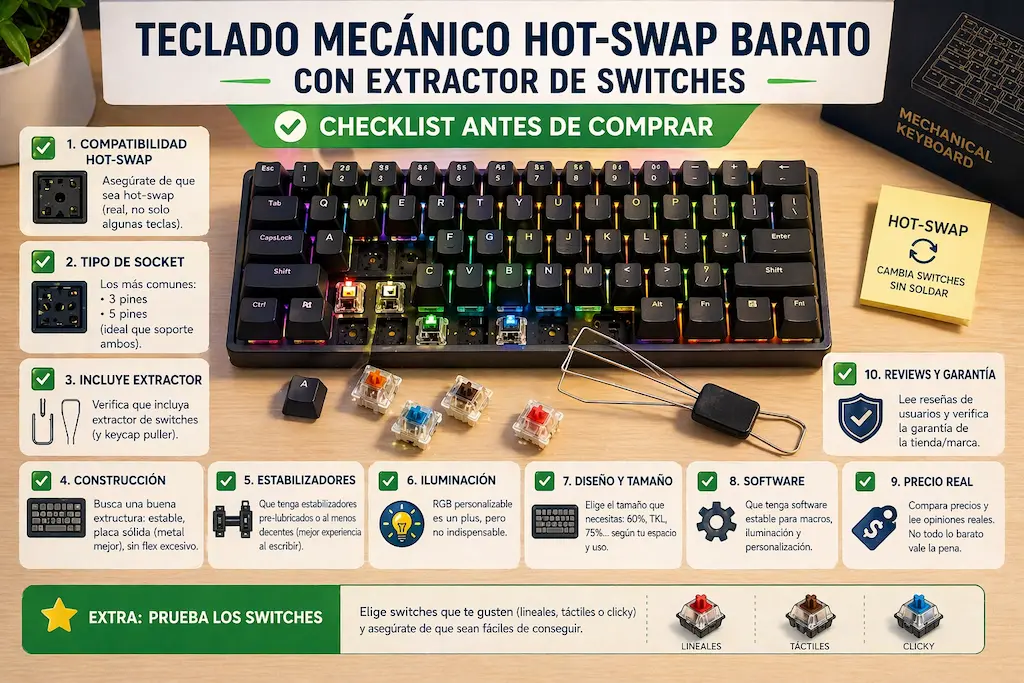
Respuesta rápida: 10 cosas que debes revisar (en 1 minuto)
- Hot-swap “de verdad”: que especifique hot-swappable PCB y muestre sockets en fotos.
- Compatibilidad 3/5 pines: si quieres switches 5-pin, confirma soporte o prepárate para recortar pines.
- Teclas grandes sin traqueteo: prueba/lee reviews de Space, Enter, Shift (estabilizadores).
- Layout y keycaps: ANSI/ISO y tamaño de Enter/Shift (afecta sets de keycaps).
- RGB y orientación del switch: “north-facing/south-facing” si te importa iluminación o perfiles de keycaps.
- Montaje y placa: plate decente + case sin “eco de lata” (espuma ayuda).
- Wireless: Bluetooth + (mejor) 2.4 GHz si lo quieres para trabajo/juego sin cortes.
- Software: remapeo y macros (ideal si soporta VIA/QMK o al menos memoria interna).
- Garantía y devoluciones: clave en barato: compra donde puedas devolver fácil.
- Truco de compra: usa Ctrl + F en la ficha del producto y busca “hot-swap”, “socket”, “5-pin”, “VIA”.
Más:
Teclados mecánicos ·
Keycaps personalizadas ·
Glosario del teclado
Qué significa “hot-swap” (y por qué importa)
Hot-swap significa que el teclado trae sockets en el PCB para meter y sacar switches sin soldador. Esto sirve para:
- Probar switches distintos (silenciosos, lineales, táctiles) sin comprar otro teclado.
- Reemplazar un switch que falló sin llevarlo a reparar.
- Mejorar sonido/tacto por pasos (switches + estabilizadores + keycaps).
Cómo detectar un hot-swap “de verdad” (y evitar humo)
En listings baratos, a veces “hot-swap” se usa como marketing. Estas señales te salvan:
- Debe decir “hot-swappable PCB” (o similar) y mostrar foto del PCB con sockets.
- Si solo dice “swappable switches” sin fotos ni detalle, sospecha.
- Confirma tipo de socket (algunos solo aceptan ciertos switches o 3 pines).
- Busca si incluye extractor de switches (switch puller). No es prueba definitiva, pero ayuda.
Checklist de compra: lo que más duele cuando te equivocas
1) Sockets: el corazón del hot-swap
Los sockets son los “conectores” donde entra el switch. En barato, el problema típico es la compatibilidad. Si no especifican socket/compatibilidad, al menos confirma:
- Si acepta 3-pin (la mayoría) y si acepta 5-pin (mejor).
- Si está limitado a una familia (por ejemplo, algunos modelos “baratos” se anuncian hot-swap pero solo aceptan switches de un tipo).
2) 3-pin vs 5-pin (y por qué te importa)
- 3-pin: dos pines metálicos + un pin plástico central. Más universal en teclados económicos.
- 5-pin: añade dos pines plásticos extra (mejor estabilidad en PCB). Si tu teclado solo acepta 3-pin, puedes recortar esos dos pines plásticos… pero es trabajo extra.
Regla simple: si quieres cero complicaciones, compra switches 3-pin o un teclado que acepte 5-pin.
3) Estabilizadores: donde nacen los traqueteos
Da igual lo bonito que sea el teclado: si Space, Enter y Shift suenan a “maraca”, se siente barato. Revisa:
- Si los estabilizadores vienen decentes de fábrica (reviews mandan).
- Si el teclado permite cambiarlos fácilmente (algunos usan sistemas que limitan upgrades).
4) PCB, orientación del switch y compatibilidad con keycaps
Si te gustan keycaps personalizados, mira esto:
- Layout ANSI/ISO: cambia el tamaño de Enter y Shift (y eso afecta qué set de keycaps te sirve).
- Orientación (north/south-facing): puede influir en cómo se ve el RGB y en interferencias con algunos perfiles de keycaps.
Si quieres entender términos sin perderte, guarda el glosario y, para ideas de sets, mira keycaps personalizadas.
5) Montaje, placa y “sonido a lata”
En teclados baratos, el case puede resonar. Señales de compra inteligente:
- Que incluya algo de amortiguación (foam) o que sea fácil añadirla.
- Placa sólida (y no “todo flex” sin control) si te importa sensación firme.
- Base estable (patas firmes, nada de bamboleo).
6) Wireless: Bluetooth vs 2.4 GHz vs cable
- Bluetooth: perfecto para trabajo y multi-dispositivo.
- 2.4 GHz (dongle): más estable/rápido en muchos casos (ideal si también juegas o tu oficina está saturada de BT).
- Cable: simple y estable (y a veces mejora latencia/fiabilidad).
Tip: si el teclado es wireless, revisa si tiene apagado automático agresivo (puede ser molesto en trabajo).
7) Software y remapeo (la diferencia entre “meh” y “pro”)
Para trabajo y productividad, el software importa más de lo que parece:
- Remapeo de teclas y capas (macros, atajos, etc.).
- Memoria interna: para que tus macros funcionen aunque cambies de PC.
- Si soporta estándares conocidos (tipo VIA/QMK) suele ser buena señal, pero no es obligatorio.
8) Garantía, devoluciones y “lo barato sale caro”
En hot-swap barato, prioriza tiendas con devolución fácil. Los fallos típicos son sockets delicados, teclas que “chatterean” o bluetooth inestable. Poder devolver sin pelea vale oro.
Kit mínimo para empezar (barato y útil)
- Keycap puller (extractor de keycaps).
- Switch puller (extractor de switches).
- Opcional: pincel/aire para limpieza y una base/alfombrilla para reducir vibración.
Plan de upgrade barato en 3 pasos (sin gastarte el sueldo)
- Primero estabilizadores (o al menos mejorar Space): es el “mayor salto” en sensación.
- Luego switches (elige el tipo según uso: silencioso para oficina, lineal para smooth, táctil para feedback).
- Al final keycaps: mejoran tacto/sonido y estética (pero solo si el layout te cuadra).
Errores típicos al comprar hot-swap barato
- Comprar “hot-swap” sin confirmar sockets/fotos del PCB.
- Asumir que 5-pin entra “sí o sí” (y luego tocar recortar pines).
- No mirar el layout (ANSI/ISO) y después no encontrar keycaps que encajen.
- Ignorar estabilizadores: el teclado se siente barato aunque el switch sea bueno.
- Confiar en software pobre sin memoria interna (adiós macros al cambiar de compu).
Sobre Teclados Chulos: aquí te ayudamos a elegir teclados mecánicos sin pagar “impuesto por hype”. Checklist claro, upgrades por pasos y términos explicados en humano. Empieza por Teclados mecánicos.
TL;DR
- Hot-swap bueno = sockets claros + compatibilidad 3/5-pin + estabilizadores decentes.
- Antes de comprar: revisa Space/Enter/Shift (stabs), layout ANSI/ISO y software.
- Compra donde puedas devolver fácil: en barato, eso es parte del “precio real”.
Preguntas frecuentes
¿Qué es hot-swap en un teclado mecánico?
Es un sistema con sockets en el PCB que permite cambiar switches sin soldar. Sacas uno, metes otro y listo.
¿Cualquier switch sirve en un teclado hot-swap?
No siempre. Hay teclados que aceptan solo 3-pin o tienen limitaciones de socket. Antes de comprar switches, confirma compatibilidad (3/5-pin) y el tipo de socket.
¿Qué diferencia hay entre switches 3-pin y 5-pin?
Los 5-pin añaden dos pines plásticos extra para estabilidad. Si tu teclado solo acepta 3-pin, a veces toca recortar esos pines para que entren.
¿Hot-swap es menos duradero que soldado?
No necesariamente, pero en teclados muy baratos los sockets pueden ser más delicados. Evita “forzar” switches y usa un extractor correcto.
¿Cómo sé si el teclado es ANSI o ISO?
Mira Enter y el Shift izquierdo: ANSI suele tener Enter horizontal y Shift izquierdo largo; ISO suele tener Enter en “L” y Shift izquierdo más corto.
¿Qué mejora más el sonido en un hot-swap barato?
Normalmente, estabilizadores (especialmente Space) y reducir resonancia del case (alfombrilla/foam) antes que cambiar keycaps.
Además te puede interesar:
Teclados ultrafinos y portátiles: cómo elegir uno (guía 2026)
Mejores teclados para escritores y creadores de contenido (silenciosos + cómodos)
Teclado para programar (USA en español): qué conviene
Teclados inalámbricos multi-dispositivo: PC, Mac e iPad (guía práctica)
Teclado para iPad en USA: Magic Keyboard vs Bluetooth vs funda con teclado