Respuesta rápida: qué comprar y qué mirar
- Multi-device real = mínimo 2–3 dispositivos memorizados + botón de cambio dedicado.
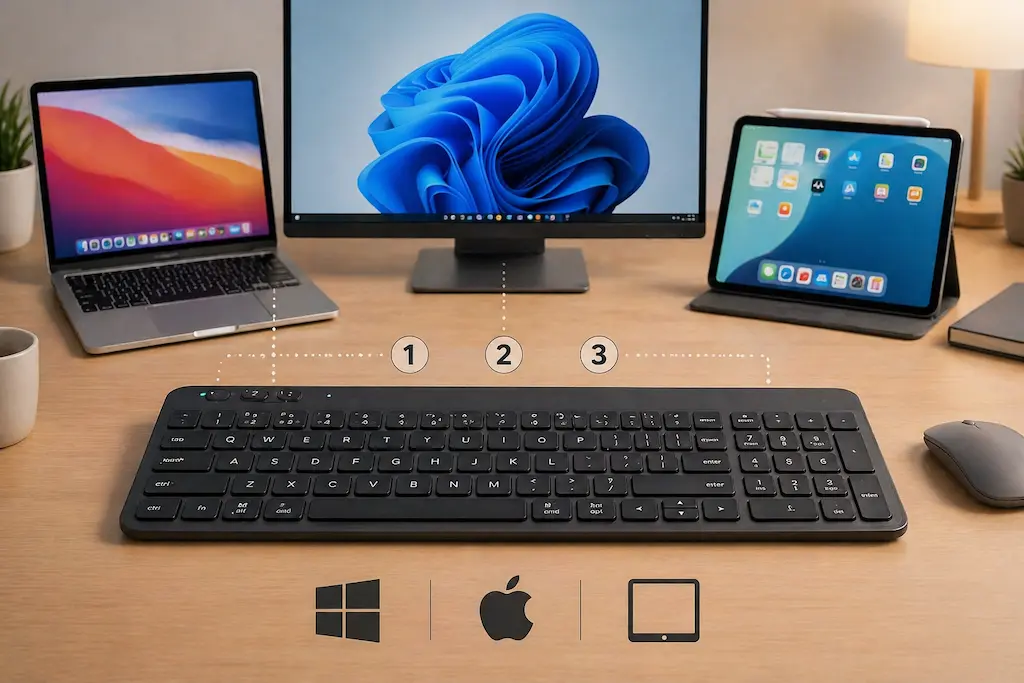
- Cambio rápido típico: botones 1 2 3 o Fn + 1/2/3 (depende del modelo).
- Bluetooth vs dongle (2.4 GHz):
- Bluetooth: ideal para iPad/Mac y multi-dispositivo “sin USB”.
- Dongle: suele ser más estable en oficina saturada y con menos micro-cortes.
- Latencia: para escribir da igual casi siempre; para gaming competitivo, mejor dongle o cable.
- Batería: prioriza indicador claro + modo reposo que no sea agresivo (si no, cada cambio de dispositivo se vuelve lento).
Más:
Teclados inalámbricos ·
Teclados para Mac ·
Teclados para iPad
Qué significa “multi-device” (en cristiano)
Un teclado multi-dispositivo se empareja con varios equipos y guarda esa configuración en memoria. Así puedes usar el mismo teclado para:
- Responder emails en la laptop.
- Escribir notas en el iPad.
- Pasar a un Mac del trabajo en 1 toque.
La clave no es que sea inalámbrico: es que tenga cambio rápido y memoria para varios dispositivos.
Bluetooth vs dongle: cuál te conviene en USA
| Conexión | Lo mejor | Lo peor | Recomendado para |
|---|---|---|---|
| Bluetooth | Multi-device fácil, perfecto para iPad y Mac, sin ocupar USB. | Puede tener micro-cortes en entornos saturados; a veces “despierta” lento. | Home office, iPad + laptop, movilidad. |
| 2.4 GHz (dongle) | Suele ser más estable y con menos latencia. | Ocupa un puerto USB; no sirve para iPad sin adaptadores/hubs. | Oficina con interferencias, PC de escritorio, gaming casual. |
| Cable | Cero batería, cero cortes, estabilidad total. | Pierde gracia “wireless”; menos cómodo para setups limpios. | Trabajo fijo y máxima fiabilidad. |
La latencia: cuándo importa y cuándo es puro miedo
- Para escribir (trabajo/estudio): normalmente no es un problema real.
- Para gaming competitivo: mejor dongle o cable.
- Para iPad: Bluetooth suele ser la opción natural y suficiente.
Batería y “despertar”: el detalle que te puede arruinar el multi-device
En multi-dispositivo hay dos molestias típicas:
- Despertar lento: cambias a iPad y tarda 2–3 segundos en reaccionar (se siente eterno).
- Sleep agresivo: se duerme demasiado pronto y cada vez que vuelves… te hace esperar.
Qué buscar: indicador de batería claro, buena gestión de reposo y, si lo necesitas, opción de apagar/encender sin desconectar todo.
Compatibilidad PC + Mac + iPad: el checklist que evita dolores
- Teclas de sistema: algunos teclados traen doble serigrafía (Win/Mac). En Mac te interesa ⌘/⌥ bien mapeadas.
- Cambio de dispositivo: botones dedicados o Fn + número (y que sea cómodo, porque lo usarás 50 veces al día).
- Layout: en USA la mayoría es “US”. Si escribes mucho en español, define tu plan (configurar idioma vs layout con Ñ).
- iPad: confirma que empareja por Bluetooth sin apps raras (lo normal es que sí).
Recomendación por tipos de uso (elige tu “perfil”)
1) Home office: laptop + iPad (el caso USA clásico)
- Prioriza Bluetooth + cambio rápido entre 2–3 dispositivos.
- Si haces muchas llamadas, busca teclado silencioso o perfil bajo.
- Bonus: soporte para iPad (para no teclear mirando hacia abajo).
2) Oficina saturada de dispositivos (Bluetooth por todas partes)
- Si tu PC principal es fijo, valora dongle 2.4 para estabilidad.
- Y deja Bluetooth para Mac/iPad como segundo/tercer dispositivo.
3) Estudio + mochila
- Teclado compacto, buena batería y emparejamiento simple.
- Si alternas entre iPad y laptop, el cambio 1–2 es tu religión.
Cómo configurarlo en 3 minutos (PC, Mac, iPad)
- Empareja el primer dispositivo (normalmente manteniendo pulsado el botón 1 o Fn+1 hasta que parpadee).
- Repite con el segundo (botón 2 o Fn+2).
- Repite con el tercero (botón 3 o Fn+3).
- Prueba el cambio: pulsa 1 / 2 / 3 y escribe una palabra en cada equipo.
Tip: si un dispositivo “no responde”, espera 1–2 segundos tras el cambio (algunos teclados necesitan ese micro-momento para reconectar).
Errores típicos al comprar teclado multi-dispositivo
- Confundir “wireless” con “multi-device”: no todos los inalámbricos cambian entre varios equipos.
- Comprar solo dongle y luego querer usarlo con iPad sin adaptadores.
- No pensar en Mac: luego las teclas no coinciden y te frustras con ⌘/Ctrl.
- Ignorar el layout: para español puede ser clave si escribes ñ/acentos todo el día.
Sobre Teclados Chulos: aquí bajamos el “setup perfecto” a decisiones fáciles: qué te conviene según tu uso, sin postureo y sin compras tontas. Si quieres seguir afinando, mira Teclados inalámbricos, Mac o iPad.
TL;DR
- Multi-device = emparejas 2–3 equipos y cambias con 1/2/3 (o Fn + número).
- Bluetooth: ideal iPad/Mac y movilidad. Dongle: estabilidad en oficina/PC fijo.
- Revisa “despertar” y reposo: si es lento, el multi-device se vuelve pesado.
Preguntas frecuentes
¿Qué es un teclado multi-dispositivo?
Es un teclado que puede estar emparejado con varios equipos (normalmente 2 o 3) y permite cambiar entre ellos con un botón o atajo.
¿Bluetooth o dongle para trabajar?
Bluetooth es perfecto si usas iPad/Mac y quieres flexibilidad. El dongle 2.4 GHz suele ser más estable en oficinas con saturación inalámbrica, pero requiere USB.
¿La latencia importa para Excel, correo o escribir?
Normalmente no. En trabajo diario, la diferencia rara vez se nota. Donde sí importa más es en gaming competitivo.
¿Puedo usar el mismo teclado con iPad y PC?
Sí, si el teclado soporta Bluetooth y multi-dispositivo. Emparejas el iPad como uno de los perfiles (por ejemplo, 2) y cambias cuando lo necesites.
¿Por qué a veces tarda en escribir al cambiar de dispositivo?
Porque necesita reconectar (sobre todo por Bluetooth) o porque entra en reposo agresivo. En multi-device conviene un modelo con buen “wake” y reposo bien ajustado.
¿Cómo sé si un teclado es multi-device antes de comprar?
Busca que especifique “multi-device” o “hasta 2/3 dispositivos” y que tenga botones 1/2/3 (o Fn + números) para cambiar.
Además te puede interesar:
Teclados ultrafinos y portátiles: cómo elegir uno (guía 2026)
Mejores teclados para escritores y creadores de contenido (silenciosos + cómodos)
Teclado para programar (USA en español): qué conviene
Teclado hot-swap barato: qué mirar antes de comprar (checklist anti-estafa)
Teclado para iPad en USA: Magic Keyboard vs Bluetooth vs funda con teclado