Respuesta rápida: qué teclado conviene para programar
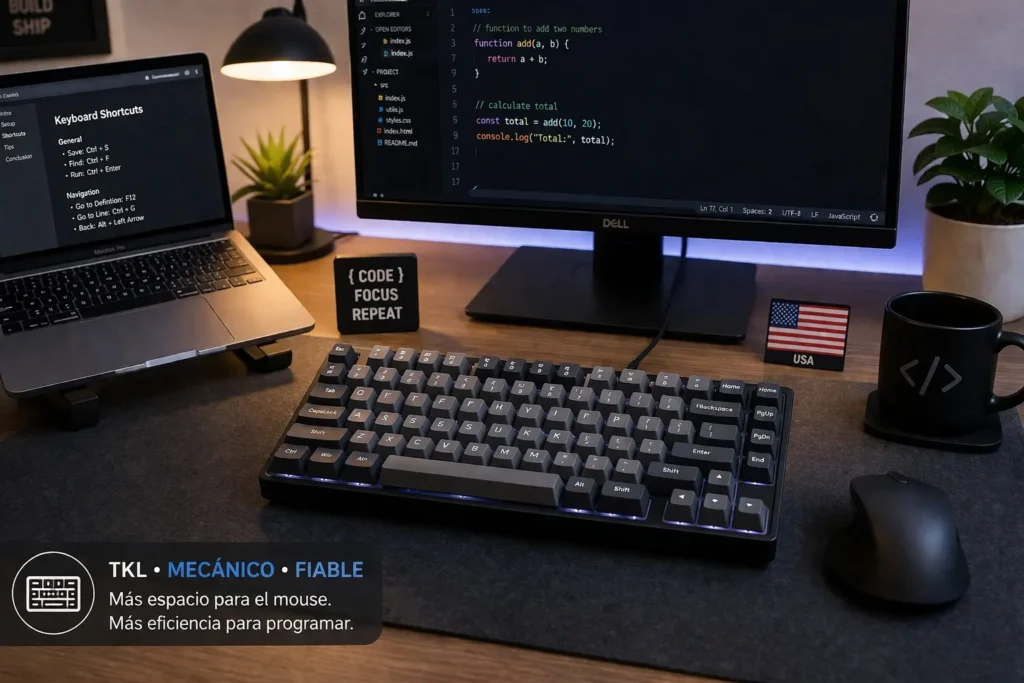
- Opción equilibrada (recomendada): formato TKL o 75% (tienes flechas y F-keys sin ocupar media mesa).
- Si quieres escritorio más limpio: 60%/65% con capas (Fn) para flechas y funciones.
- Si haces mucho debug/IDE con F-keys: mejor 75% o TKL (fila de F1–F12 a mano).
- Switches para escribir horas: táctiles suaves o lineales (evita clicky si compartes oficina).
- Ergonomía real: teclado a la altura del codo, muñecas neutras y pausas micro (no es glamour, es supervivencia).
Más:
Teclados mecánicos ·
Teclados 60%
1) Layout: lo que compras en USA (y lo que realmente importa)
En USA, la mayoría de teclados vienen con layout US (ANSI). Para programar, eso no es malo: muchos símbolos comunes ({ } [ ], ;, /) están a tiro. Lo importante es:
- Que no te estorbe el layout: si vienes de teclado español y te confunde la posición de símbolos, asume 3–7 días de adaptación.
- Que tu IDE y tu sistema coincidan: si cambias distribución (por ejemplo, para escribir en español), revisa que tus atajos no se vuelvan un caos.
2) Tamaño: 60% vs 75% vs TKL (lo que nadie te explica)
Para programar, el tamaño no es estética: es acceso a teclas clave y ergonomía (menos alcance al mouse, menos tensión de hombro).
| Formato | Qué ganas | Qué pierdes | Para quién |
|---|---|---|---|
| 60% | Escritorio ultra limpio, manos cerca, portable. | Sin flechas ni F-keys dedicadas (dependes de Fn). | Si te gusta trabajar por capas y atajos. |
| 75% | F-keys + flechas en compacto. | Menos “portátil” que 60/65. | El punto dulce para la mayoría. |
| TKL | Comodidad total sin numpad: flechas, F-keys y navegación. | Más ancho que 75%. | Si trabajas muchas horas y quieres cero fricción. |
Si te tienta irte a compacto, aquí tienes el hub: teclados 60%. :contentReference[oaicite:3]{index=3}
3) Teclas de función y navegación: la diferencia entre “meh” y “flujo”
En programación, estas teclas influyen mucho:
- Fila F (F1–F12): debug, step over/into, refactor, ayudas, etc. Si la usas a diario, 75%/TKL.
- Flechas: navegación fina (cuando no quieres usar mouse).
- Home/End/PgUp/PgDn: moverte por archivos largos o logs.
En 60% se puede hacer todo con capas… pero si tu trabajo ya es suficientemente complejo, quizá no quieras añadir “fricción de teclado” a tu vida.
4) Switches: lo que conviene para teclear horas
Para programar, el objetivo no es “suena increíble”, es fatiga baja y consistencia.
- Lineales: suaves, sin “bache”. Muy cómodos para escribir mucho (y suelen ser silenciosos si el teclado está bien montado).
- Táctiles: tienen un pequeño feedback. A mucha gente le ayudan a teclear más preciso sin apretar de más.
- Clicky: divertidos… y odiados en oficina. Si trabajas con gente cerca, piénsatelo dos veces.
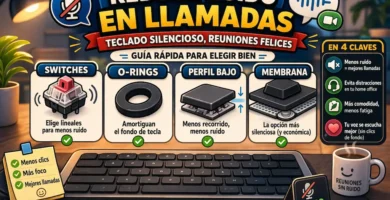
- Silent (silenciosos): ideales para llamadas y coworking, especialmente si compartes micrófono.
5) Keycaps: no es solo estética (también es tacto y legibilidad)
Keycaps importan por 3 motivos:
- Material: PBT suele aguantar mejor el brillo con uso intensivo (teclado de batalla).
- Perfil: algunos perfiles cansan menos (o te hacen errar menos) según tu postura.
- Legends: si programas de noche, backlight o leyendas claras ayudan (especialmente si alternas layout).
Si quieres entender la jerga mecánica sin ahogarte, empieza aquí: teclados mecánicos. :contentReference[oaicite:4]{index=4}
6) Programabilidad: capas y macros para devs (sin complicarte)
Lo que más valor da en programación es poder:
- Crear una capa Fn para flechas, Home/End y F-keys si vas con 60/65.
- Remapear Caps Lock a Ctrl (clásico dev) o a Esc si usas Vim.
- Guardar macros simples: “pegar como texto”, “abrir terminal”, “correr tests”.
Tip: si el teclado guarda configuración en memoria interna, tus remaps viajan contigo (oficina, casa, laptop).
7) Ergonomía para programar: el multiplicador silencioso
El teclado perfecto no arregla una mala postura, pero sí ayuda muchísimo si haces esto:
- Altura: antebrazos paralelos a la mesa y hombros relajados.
- Muñecas neutras: evita doblarlas hacia arriba. Si te pasa, prueba teclado más bajo o ajusta la silla/mesa.
- Mouse cerca: por eso TKL/75% suele ser buena idea (menos alcance = menos tensión).
- Pausas micro: 20–30 segundos cada 30–45 min (sí, en serio).
Checklist de compra (dev edition)
- Formato: 75% o TKL si quieres cero fricción; 60% si te gusta vivir de capas.
- F-keys: ¿las usas a diario? Si sí, mejor dedicadas.
- Switches: lineal/táctil (silencioso si compartes espacio).
- Keycaps: legibilidad + material que aguante uso intensivo.
- Remapeo: al menos remap básico; ideal si guarda perfiles.
- Conectividad: cable = fiabilidad total; inalámbrico si priorizas escritorio limpio.
Sobre Teclados Chulos: aquí no vendemos “hype”, vendemos claridad: qué formato conviene, por qué, y cómo acertar según tu forma de trabajar. Si quieres comparar opciones por tipo, empieza por Teclados mecánicos y si te llama lo compacto, mira Teclados 60%.
TL;DR
- Para la mayoría: 75% o TKL.
- 60% solo si te encantan las capas Fn y no dependes de F-keys dedicadas.
- Switches: lineal o táctil; silencioso si trabajas con gente o en llamadas.
Preguntas frecuentes
¿Qué formato es mejor para programar: 60%, 75% o TKL?
75% y TKL suelen ser los más cómodos para trabajo diario porque incluyen flechas y (normalmente) F-keys. 60% es buenísimo si te gusta usar capas y quieres máximo ahorro de espacio.
¿Los teclados 60% sirven para programar “en serio”?
Sí, pero te obligan a dominar capas (Fn) para flechas y funciones. Si no quieres fricción extra, 75%/TKL es más directo.
¿Qué switches convienen para escribir código muchas horas?
Lineales o táctiles suaves. Si compartes oficina o haces muchas videollamadas, busca switches silenciosos.
¿Necesito teclas de función para programar?
Depende del IDE y tu flujo. Si haces debug con F-keys o usas atajos que las requieren, 75%/TKL te lo pone fácil.
¿Qué debo mirar en keycaps para programar?
Legibilidad (sobre todo si alternas layouts), material duradero (PBT suele aguantar bien) y un perfil con el que te sientas cómodo tecleando horas.
¿Qué remapeo típico usan programadores?
El más común es Caps Lock → Ctrl. Si usas Vim, muchos prefieren Caps Lock → Esc o una combinación más avanzada.
También te puede interesar:
Teclados ultrafinos y portátiles: cómo elegir uno (guía 2026)
Mejores teclados para escritores y creadores de contenido (silenciosos + cómodos)
Teclados inalámbricos multi-dispositivo: PC, Mac e iPad (guía práctica)
Teclado hot-swap barato: qué mirar antes de comprar (checklist anti-estafa)
Teclado para iPad en USA: Magic Keyboard vs Bluetooth vs funda con teclado