
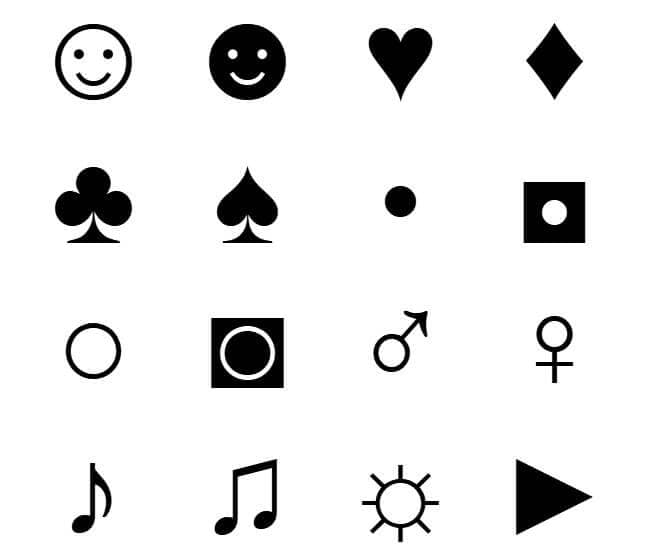
Desde signos como @, €, ♥ o • hasta caracteres especiales para listas y dibujos, aquí aprenderás cómo escribirlos fácilmente en Windows y Mac.
La tecla Shift es la “palanca” del teclado: te da mayúsculas, saca símbolos escondidos y convierte tus flechas en una herramienta de selección seria.
Respuesta rápida: tecla Shift (lo esencial en 20 segundos)
- Mayúscula “momentánea”: Shift + Letra
- Símbolo superior de una tecla: Shift + 1…0 (o la tecla con el símbolo arriba)
- Seleccionar texto: Shift + ←/→ (o ↑/↓)
- Seleccionar por palabras: Ctrl + Shift + ←/→ (en Mac suele ser ⌥ + Shift + ←/→)
- Ir “hacia atrás” entre campos: Shift + Tab
- Windows captura recorte: Win + Shift + S
- Eliminar sin Papelera (Explorer): Shift + Supr
Más:
Teclas rápidas ·
Atajos de teclado ·
Ctrl + A (seleccionar todo) ·
Ctrl + F (buscar) ·
Tecla Enter ·
Tecla Supr/Del
Empieza por aquí (símbolos más usados)
Flecha derecha (→) en el teclado: cómo escribirla (y variantes)
Símbolo ≠ en el teclado: cómo escribir “diferente de” (Windows, Mac y más)
Símbolos ≤ ≥ en el teclado: cómo escribir “menor o igual” y “mayor o igual”
× ÷ en el teclado: cómo escribir multiplicar y dividir (Windows, Mac y más)
© ® ™ en el teclado: cómo escribir copyright, registrada y marca
Símbolo de infinito (∞) en el teclado: cómo escribirlo (Windows, Mac y más)
¿Cómo hacer el punto negro (•) en el teclado?
El punto negro (•), también llamado viñeta o bullet, no aparece directamente en el teclado.
Puedes escribirlo usando estas combinaciones:
- Windows: Alt + 0149 (usando el teclado numérico)
- Mac: Option (⌥) + 8
- Sin teclado numérico: copiar y pegar este símbolo → •
Cómo escribir símbolos especiales con el teclado
Dependiendo del sistema operativo, existen distintos métodos para escribir símbolos que no aparecen en las teclas visibles.
Alt Codes en Windows
En Windows puedes escribir símbolos especiales manteniendo pulsada la tecla Alt mientras introduces una combinación numérica en el teclado numérico.
Ejemplos:
Nota: en portátiles sin teclado numérico puede ser necesario activar el teclado numérico virtual o usar combinaciones con la tecla Fn.
Símbolos en Mac (tecla Option)
En Mac se utilizan combinaciones con la tecla Option (⌥) para escribir símbolos:
- Option + 2 = ™
- Option + 3 = £
- Option + 8 = • (punto negro)
Otros métodos: Unicode y copiar/pegar
Además de las combinaciones de teclado, puedes usar:
- Unicode: por ejemplo, el punto negro corresponde a U+2022
- HTML: • o •
- Copiar y pegar: directamente desde esta página
Lista de símbolos del teclado más usados (Alt Codes)
| Código | Símbolo | Nombre |
|---|---|---|
| Alt + 1 | ☺ | Carita sonriente |
| Alt + 3 | ♥ | Corazón |
| Alt + 7 | • | Punto negro / viñeta |
| Alt + 64 | @ | Arroba |
| Alt + 0169 | © | Copyright |
| Alt + 0174 | ® | Marca registrada |
| Alt + 0128 | € | Euro |
Dibujos con símbolos del teclado (arte ASCII)
Los símbolos del teclado también se pueden usar para crear dibujos, conocidos como arte ASCII.
Combinando caracteres puedes formar figuras y patrones.
♥♥♥ ♥♥♥
♥♥♥♥♥ ♥♥♥♥♥
♥♥♥♥♥♥♥♥♥
♥♥♥♥♥♥♥
♥♥♥♥♥
♥♥♥
♥
Conclusión
Ahora ya sabes cómo escribir los símbolos más usados del teclado, incluido el punto negro (•).
Guarda esta guía porque te ahorrará tiempo cada vez que necesites insertar un símbolo especial en Windows o Mac.
También te puede interesar:
Guía completa del teclado de ordenador: partes, teclas, funciones y tipos
Teclas del Teclado: Guía Rápida y Completa (PC y Mac)
Teclas Especiales del Teclado de Computadora: Maximiza tu Productividad

Tipos de Teclas en el Teclado: Guía Completa para Dominar tu PC

Funciones del teclado: qué hace cada tecla y cada bloque
