
Respuesta rápida: Ctrl + P (imprimir / guardar en PDF)
- Abrir imprimir: Ctrl + P (Mac: ⌘ + P)
- Guardar en PDF (modo fácil): Ctrl + P → Destino/Impresora: Guardar como PDF o Microsoft Print to PDF → Enter
- Microsoft Edge: Ctrl + P (vista de impresión) · Ctrl + Shift + P (diálogo del sistema)
- Si se corta la página: en “Más ajustes” usa Escala o Ajustar a página y revisa Márgenes
- Extra en Office: Alt + F, P (abrir impresión desde Archivo)
Más:
Tecla Ctrl y combinaciones ·
Ctrl + S (guardar) ·
Teclas rápidas ·
Atajos de teclado ·
Funciones del teclado ·
Glosario del teclado
¿Para qué sirve Ctrl + P?
Ctrl + P sirve para abrir la impresión del documento o página que tienes delante. En la misma pantalla puedes elegir impresora, páginas, orientación y (lo mejor) guardar como PDF si no quieres imprimir en papel.
- En Word/Excel/PowerPoint: abre la vista previa y configuración de impresión.
- En navegadores (Chrome/Edge/Firefox): abre la impresión de la web y suele incluir “Guardar como PDF”.
- En Mac: el equivalente es ⌘ + P.
Cómo imprimir o guardar en PDF con Ctrl + P (paso a paso)
En Windows (Chrome / Edge / Firefox)
- Pulsa Ctrl + P.
- En Destino o Impresora, elige:
- Guardar como PDF (si aparece)
- o Microsoft Print to PDF (muy común en Windows)
- Ajusta Páginas, Orientación y Escala.
- Pulsa Imprimir / Guardar y elige carpeta y nombre.
En macOS (Safari / Chrome / apps)
- Pulsa ⌘ + P.
- En la ventana de impresión, busca el botón/menú PDF (normalmente abajo).
- Elige Guardar como PDF y guarda el archivo.
En Microsoft Office (Word / Excel / PowerPoint)
- Imprimir rápido: Ctrl + P → elige impresora → Imprimir.
- Guardar en PDF: Ctrl + P → impresora Microsoft Print to PDF / Guardar como PDF → Imprimir → guarda.
- Ruta alternativa: Alt + F, P (Archivo → Imprimir).
Tip Teclados Chulos: si necesitas “PDF limpio” (sin menús, sin márgenes raros), prueba primero Guardar como PDF desde el propio programa (cuando exista), y deja Ctrl + P para la vía universal.
Trucos para que no se corte al imprimir
- Escala: usa Ajustar a página o baja a 90–95% si el contenido se sale.
- Márgenes: pon Predeterminados o Estrechos según el caso.
- Orientación: cambia a Horizontal si es una tabla ancha.
- Fondos: en navegadores, activa “Gráficos de fondo” solo si lo necesitas (a veces ensucia el PDF).
Si Ctrl + P no funciona (soluciones rápidas)
- No pasa nada al pulsarlo: haz clic dentro del documento/ventana (a veces el foco está en otro sitio).
- Estás en una app/pantalla sin impresión: algunas vistas (menús, pantallas de ajustes, terminales) no soportan imprimir.
- Extensiones o bloqueadores: en el navegador, prueba modo incógnito o desactiva extensiones que toquen PDFs/impresión.
- Políticas de empresa/escuela: puede estar bloqueado por permisos (sobre todo “Guardar como PDF”).
- Sale en blanco: prueba “Imprimir como imagen” (si existe) o guarda como PDF desde el programa en vez del navegador.
Atajos relacionados (para ir más rápido aún)
- Ctrl + S: guardar (antes de imprimir, salva tu trabajo)
- Ctrl: combinaciones más usadas
- Atajos de teclado y teclas rápidas (guía general)
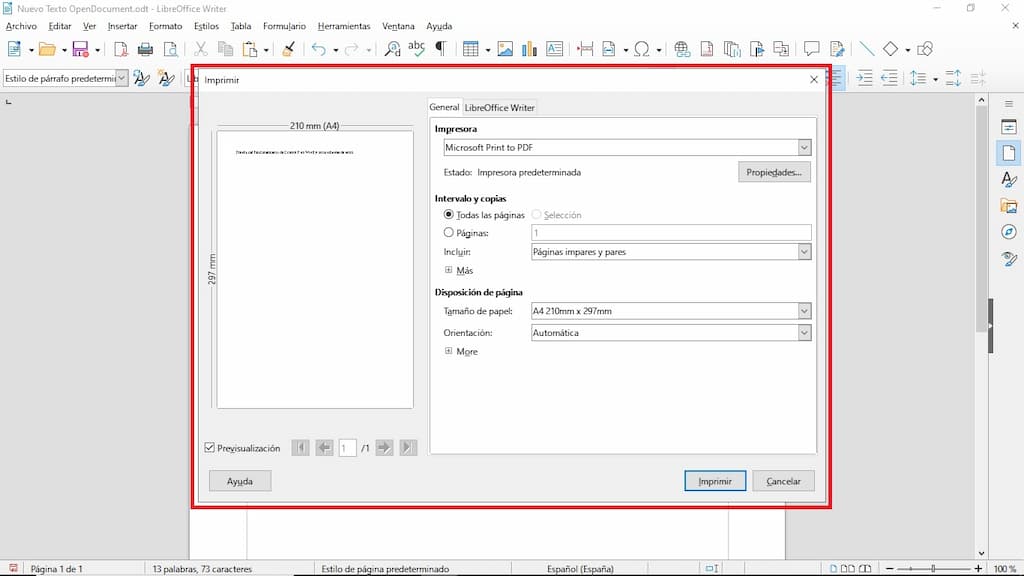
Ctrl + P abre el cuadro de impresión para imprimir o guardar en PDF
Preguntas frecuentes sobre Ctrl + P
¿Cuál es Ctrl + P en Mac?
En macOS el equivalente es ⌘ + P (Command + P).
¿Cómo guardo en PDF con Ctrl + P?
Pulsa Ctrl + P y en Destino/Impresora elige Guardar como PDF o Microsoft Print to PDF. Luego guarda el archivo.
¿Qué diferencia hay entre Ctrl + P y Ctrl + Shift + P en Edge?
Ctrl + P abre la vista de impresión del navegador; Ctrl + Shift + P abre directamente el diálogo de impresión del sistema.
¿Por qué se corta la página al imprimir?
Suele ser por escala, márgenes u orientación. Prueba “Ajustar a página” o baja la escala antes de imprimir/guardar.
¿Por qué Ctrl + P no imprime?
Puede que esa pantalla no permita impresión, que no haya impresoras configuradas o que esté bloqueado por permisos/políticas.
Sobre Teclados Chulos: aquí convertimos atajos en productividad real: guías rápidas, trucos que funcionan y recursos claros para que te muevas más rápido con el teclado (sin drama y sin menús eternos).
Además de Ctrl + P, te puede interesar:

Ctrl + U: subrayar texto, ver código y marcar “no leído”

Ctrl + C: copiar fácil (y sin perder tu trabajo)

Ctrl + M: sangría en Word, correo en Outlook y diapositivas

Ctrl + B: negrita al instante (sin pelearte con menús)

Ctrl + I: cursiva al instante (sin soltar el teclado)
