
Respuesta rápida: Urik en 3 minutos
- Min 1: instala Urik (F-Droid o Google Play beta).
- Min 2: ⚙️ Ajustes → Idiomas e introducción de texto → Teclado en pantalla → Gestionar teclados → activa Urik.
- Min 3: abre cualquier campo de texto → cambia el teclado (icono de teclado/IME) → elige Urik.
- Ajustes mínimos “fino”: Haptics (a gusto) · Autocorrección (moderada) · Idiomas (solo los que uses) · Historial portapapeles (solo si lo necesitas).
- Checklist pro: Permisos ✔ · Diccionario local ✔ · Qué pierdes vs Gboard ✔
Más:
Atajos de teclado ·
Teclas de edición ·
Ctrl + S (guardar) ·
Ctrl + Z (deshacer)
Antes de empezar: recordatorio honesto (importante)
En Android, un teclado es una app con superpoderes: puede ver lo que escribes. La jugada “privacy-first” no es magia; es elegir un teclado que minimice lo que envía/recoge y que no dependa de servicios externos. Urik está pensado justo para eso: sin telemetría y con el trabajo “on-device”.
Instalación en 3 minutos (paso a paso)
Opción A: F-Droid (la ruta FOSS)
- Instala F-Droid.
- Busca Urik Keyboard y pulsa Instalar.
- Actívalo como teclado en ⚙️ Ajustes → Idiomas e introducción de texto → Teclado en pantalla → Gestionar teclados.
Opción B: Google Play (beta + actualizaciones automáticas)
- Entra en la ficha de Urik en Google Play y únete a la beta.
- Instala y repite el mismo camino de activación.
Tip Teclados Chulos: si Android te lanza el aviso de “este teclado puede recopilar lo que escribes”, es el aviso estándar para todos los teclados. Aquí la diferencia es que el teclado esté diseñado para no hacerlo.
Ajustes mínimos para ir fino (lo que yo tocaría y ya)
1) Idiomas: menos es más
- Activa solo los idiomas que uses a diario.
- Si alternas, busca el botón/atajo de idioma en la barra (y evita el “multilenguaje infinito” si no lo necesitas).
2) Autocorrección y predicción: modo humano
- Autocorrección: ponla en un punto medio. Muy agresiva = te cambia palabras; muy floja = te “abandona”.
- Predicción: déjala activada si escribes mucho; es local y te ahorra vida.
3) Haptics: vibra lo justo (y ahorra batería)
- Activa vibración si te gusta feedback, pero bájala a “micro vibra”.
- Si quieres cero señales, apágala y listo.
4) Gestos útiles (sin postureo)
- Deslizar en barra espaciadora para mover el cursor: es el “truco” que más se nota en el día a día.
- Swipe typing: si vienes de Gboard y lo usas, aquí lo puedes mantener.
5) Portapapeles: privacidad práctica
- Si no necesitas historial, desactívalo. Menos cosas guardadas, menos riesgo.
- Si lo usas, genial: que sea local y con opciones de borrado/tiempo.
Checklist: desactivar permisos innecesarios (y comprobar que estás “limpio”)
La gracia de un teclado privacy-first es que pida lo mínimo. Haz esto una vez y te quedas tranquilo:
- Ve a Ajustes → Apps → Urik → Permisos.
- Desactiva todo lo que no tenga sentido en un teclado (contactos, micrófono, ubicación… si aparecieran).
- En Datos móviles y Wi-Fi (si tu Android lo muestra), comprueba que no tenga cosas raras de red. En un teclado privacy-first, esto debería ser “cero drama”.
Nota: un ajuste útil extra es apagar funciones internas que “guardan cosas” si no las usas (por ejemplo historial del portapapeles). No es que sea malo, es que es una “mochila” que quizá no necesitas.
Checklist: diccionario local (sin nube)
Esto es lo que buscas si vienes “quemado” de la nube:
- ✅ Aprendizaje local: deja que aprenda tus palabras (nombres raros, jerga, marcas) sin subirlas a ningún sitio.
- ✅ Backup local: si el teclado permite exportar/importar diccionario, úsalo para migrar a otro móvil sin depender de cuentas.
- ✅ Reset fácil: si un día se “vicia” y sugiere tonterías, poder reiniciar el diccionario es oro.
Qué pierdes vs Gboard (y por qué es el precio de la paz mental)
Gboard es muy completo porque se apoya fuerte en el ecosistema Google. En un teclado privacy-first, normalmente renuncias a parte de esa “magia”:
- Dictado por voz “potente” (y todo lo que lo acompaña): suele depender de servicios online y/o de Google.
- Funcionalidades cloud: sincronización profunda entre dispositivos, mejoras “server-side”, sugerencias súper personalizadas basadas en cuenta/servicios.
- Extras de entretenimiento: stickers/GIFs integrados, “cocina” de emojis, búsquedas muy conectadas (según cómo uses Gboard).
- Integraciones Google: algunas funciones tipo “asistente” o sugerencias que se apoyan en otras apps/servicios.
Traducción Teclados Chulos: pierdes “ecosistema”, ganas “silencio” (del bueno).
Mini guía de “modo paranoico” (opcional, pero útil)
- En apps sensibles (banco, contraseñas), usa un perfil más conservador: sin portapapeles/historial y con predicción moderada.
- Bloquea el móvil con PIN/biometría: si alguien entra, el riesgo ya no es el teclado; es el teléfono entero.
- Actualiza el teclado: privacy-first también significa corregir bugs rápido.
Preguntas frecuentes
¿Voy a perder el swipe typing si cambio de Gboard?
No tiene por qué. Si tu teclado privacy-first lo incluye, puedes seguir escribiendo deslizando.
¿Un teclado “sin telemetría” es 100% imposible de filtrar?
Un teclado siempre ve lo que escribes. La diferencia es si lo envía o lo usa para analítica/servicios. Privacy-first significa minimizar eso y mantenerlo en el dispositivo.
¿Qué ajustes hacen que se sienta más rápido?
Normalmente: haptics en su punto, autocorrección no agresiva, y gestos útiles (cursor con barra espaciadora). Y no cargar con 5 idiomas si usas 1.
¿Qué hago si el teclado me escribe palabras raras?
Baja la autocorrección, revisa el idioma activo y, si procede, limpia o reinicia el diccionario local.
¿Cómo vuelvo a Gboard si no me convence?
En Android puedes cambiar de teclado en cualquier momento desde el selector de teclado (IME) o desde Ajustes → Teclado.
También te puede interesar
Guía clara: teclados magnéticos (Hall Effect vs TMR), rapid trigger, SOCD…
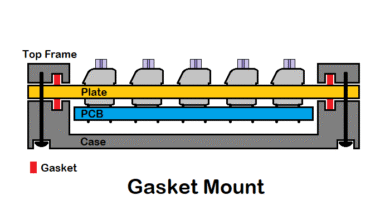
Qué es el gasket mount y por qué tu teclado suena (y se siente) mejor

Teclado Plano para PC: La Elección Ideal para una Escritura Suave y Cómoda

La Tecla Enter: ¿Cuál es y para qué sirve?
Cómo Conectar el Teclado a la Computadora
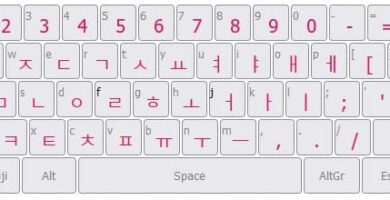
Teclado Coreano y Español: Configura tu PC para Escribir en Coreano