

- Dolor en muñecas: curvo o dividido + reposamuñecas.
- Hombro/codo cargado por el ratón: prueba un TKL/compacto o un dividido (acercas el ratón).
- Quieres “comodidad sin líos”: curvo fijo (adaptación rápida).
- Quieres ajuste pro: dividido en 2 mitades (más adaptación, más control).
- Atajo para usar menos ratón: Alt + Tab (Windows) / Cmd + Tab (Mac).
Más:
Teclados divididos ·
Soporte para teclado (postura) ·
Teclados para Mac ·
Teclados silenciosos
Empieza por aquí (modelos y guías recomendadas)
Si no sabes por dónde tirar, este bloque te ahorra scroll y te lleva directo a lo que más encaja con tu caso:
ASUS ROG Falchion Ace 75 HE: review y configuración (Hall Effect)
Cómo silenciar un teclado mecánico (guía paso a paso)
Gboard en Android: 15 ajustes pro para escribir más rápido (y con menos errores)
Hotswap: cómo cambiar switches sin cargarte el teclado (sin soldar)
Teclado ergonómico para escépticos: cómo elegir y adaptarte sin odiarlo
Teclado con rueda (knob): para qué sirve y cómo elegir uno
Elige por marca o por tipo
- Logitech: ver teclados ergonómicos Logitech
- Microsoft: ver teclados ergonómicos Microsoft
- Pack teclado + ratón (ergonómico): ver packs ergonómicos
Qué es un teclado ergonómico (y por qué funciona)
Un teclado ergonómico está diseñado para que tus manos caigan en una posición más neutral (menos giro de antebrazo, menos extensión de muñeca). Suele combinar una o varias de estas ideas:
- Curvado o dividido: separa “mitades” para no forzar hombros y muñecas.
- Reposamuñecas: descarga (bien usado) durante pausas o tecleo suave.
- Inclinación/tenting: ajusta ángulos para reducir tensión.
- Teclas cómodas: tijera/low profile o membrana suave, según modelo.
Tipos de teclados ergonómicos: cuál te conviene
1) Curvado fijo (el “me lo pones fácil”)
Ideal si vienes de un teclado normal y quieres mejorar postura sin reaprender. Es el mejor punto de entrada para la mayoría.
2) Dividido (split) ajustable (modo pro)
Dos mitades separadas: puedes abrirlas a la distancia de tus hombros y colocar el ratón en el centro. Muy cómodo… cuando te adaptas. Si quieres ver más opciones y formatos, aquí tienes el hub:
Más: teclados divididos
3) Low profile / “teclado plano” (si odias teclas altas)
Si vienes de portátil o quieres algo discreto, el perfil bajo puede reducir esfuerzo y “golpe” al teclear.
4) Ergonómico + silencio (para casa/oficina compartida)
Si además quieres silencio, mira modelos de tijera/membrana o opciones enfocadas a “quiet typing”.
Más: mejores teclados silenciosos · teclados de membrana
Checklist de compra (sin postureo)
- Tu problema real: muñeca vs hombro vs fatiga general (elige tipo según eso).
- Reposamuñecas: si viene integrado y es cómodo, suma mucho.
- Formato: con numpad si haces muchos números; sin numpad si usas mucho ratón.
- Conectividad: cable (cero historias) o inalámbrico (escritorio limpio).
- Compatibilidad: Windows/Mac y si necesitas multi-dispositivo.
Más: teclados inalámbricos · teclados para Mac
Selección de teclados ergonómicos recomendados
Un mix práctico: oficina, calidad/precio, Mac-friendly y opción “gaming cómodo”.
1) Logitech ERGO K860
- Lo mejor: curvado + reposamuñecas muy decente, tecleo silencioso.
- Ideal para: currar muchas horas y no acabar con la muñeca pidiendo auxilio.
2) Microsoft Sculpt
- Lo mejor: diseño ergonómico clásico, cómodo y muy “enchufar y listo”.
- Ideal para: usuarios Windows que quieren ergonomía sin complicarse.
3) Perixx PERIBOARD-512
- Lo mejor: buena ergonomía sin irte a precios premium.
- Ideal para: empezar en ergonómicos con presupuesto controlado.
4) Kinesis Freestyle2 Blue
- Lo mejor: enfoque ergonómico serio y opción Bluetooth.
- Ideal para: quien quiere split “de verdad” y multi-dispositivo.
Pro total: si quieres ergonomía “nivel NASA”, aquí tienes el análisis del Kinesis Advantage 2.
5) Opción gamer cómoda (híbrido con reposamuñecas)
Si juegas muchas horas y tu prioridad es comodidad + estética, un híbrido con buen reposamuñecas puede ser suficiente (ojo: no es ergonómico “puro”).
Cómo colocarlo para que funcione (sí, esto importa)
- Altura: codos cerca de 90°, hombros relajados.
- Muñeca neutra: no la “dobles” hacia arriba; el reposamuñecas es para descansar, no para clavar la muñeca.
- Ratón cerca: si puedes, acércalo o céntralo (en split va de lujo).
Guía práctica: soporte para teclado de ordenador
Preguntas frecuentes
¿Cuánto se tarda en adaptarse?
Curvado fijo: días. Split ajustable: 1–3 semanas (depende de cuánto escribas).
¿Un teclado ergonómico ayuda con el túnel carpiano?
Puede ayudar si el problema viene de postura y tensión repetida, pero conviene ajustar hábitos y setup. Aquí tienes la guía completa:
soluciones para el síndrome del túnel carpiano
¿Qué es mejor: cable o inalámbrico?
Cable = estabilidad absoluta. Inalámbrico = escritorio limpio y multi-dispositivo. Si dudas: teclados inalámbricos.
¿Cómo mejoro mi velocidad sin apretar más fuerte?
10 minutos al día de práctica y se nota. Recursos: mecanografía online y test de velocidad.
Además de teclados ergonómicos, te puede interesar:
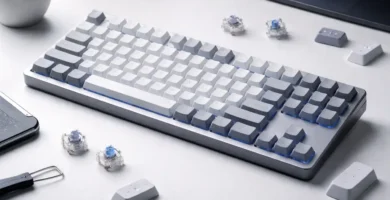
Guía completa del teclado de ordenador: partes, teclas, funciones y tipos
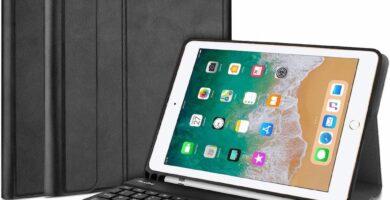
Teclados para iPad: guía definitiva (Air, Pro y iPad)

Glosario del teclado: términos clave (layouts, switches y más)

Teclados 60% Mecánicos y Gamer: la revolución compacta del teclado
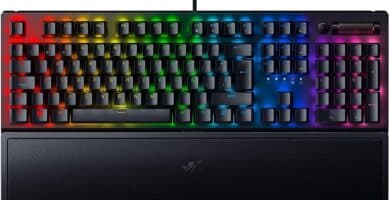
TTeclados inalámbricos: Bluetooth vs USB 2.4 (y cuál te conviene)
