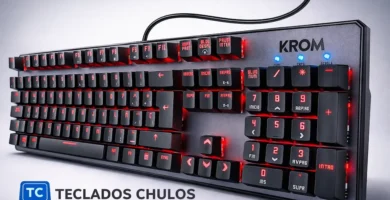
- 1) Si escribes en español: compra ISO-ES (con Ñ). Si compras ANSI, asume símbolos distintos y cero Ñ impresa.
- 2) Conexión sin dramas: USB directo o teclado con dongle 2.4 GHz (enchufar y listo). Bluetooth es cómodo, pero puede dar microcortes en setups “ruidosos”.
- 3) Multi-dispositivo: si alternas equipos, busca teclas de cambio rápido tipo 1/2/3.
- 4) Si trabajas con números: teclado con numpad o numpad externo (Excel te lo agradecerá).
- 5) Atajos básicos en macOS: ⌘ + Espacio (buscar) · ⌘ + Tab (cambiar apps) · ⌘ + C/V (copiar/pegar).
Más:
Teclados para Mac ·
Logitech MX Keys (oficina) ·
Teclados inalámbricos ·
Packs teclado + ratón ·
ANSI vs ISO (la trampa) ·
Bluetooth se desconecta
Lo primero: elige bien el layout (ISO-ES vs ANSI)
Si solo te quedas con una idea de este artículo, que sea esta:
- ISO-ES = Enter grande + tecla Ñ + símbolos pensados para español.
- ANSI = Enter más “chato”, no hay Ñ impresa y cambian posiciones de símbolos (y luego vienen los lloros con @, <>, etc.).
¿No quieres pensar en esto? Compra ISO-ES y te quitas el 80% de problemas. Si quieres verlo con calma (y fotos/explicación), aquí tienes la guía: teclado ANSI vs ISO.
“Pero yo puedo cambiar el idioma en macOS, ¿no?”
Sí, puedes. Pero la tecla impresa (lo que ves) y la distribución real (lo que escribe) no siempre coinciden si compras un layout que no te corresponde. Resultado: escribes a ciegas… o a base de ensayo-error. Si escribes en español a diario, ve a lo fácil: ISO-ES.
Conexión: Bluetooth vs dongle 2.4 vs USB (qué conviene)
USB cableado
La opción “no quiero problemas”. Conectar y listo. Ideal si tu Mac mini está en escritorio fijo.
Receptor USB (dongle 2.4 GHz)
Muy buena mezcla de comodidad y estabilidad. Si el teclado/ratón trae receptor, enchufas y funciona como si fuera cableado, pero sin cable. Para mucha gente es la forma más “antipereza”.
Bluetooth
Es comodísimo (y suele permitir multi-dispositivo), pero puede dar guerra si hay interferencias o si tu setup está lleno de cacharros inalámbricos. Si te pasa, aquí tienes el botiquín: teclado Bluetooth se desconecta.
Elige teclado por tu uso (no por la foto)
1) Oficina / escritura diaria (lo “pro” de verdad)
- Prioridad: comodidad + silencio + teclas rápidas para cambiar de dispositivo.
- Qué buscar: teclas tipo portátil (chiclet/low-profile) o mecánico silencioso si te gusta ese tacto.
- Ruta rápida: si quieres un modelo de referencia para productividad, mira el análisis del Logitech MX Keys.
2) Números, Excel, contabilidad: necesitas numpad (sí o sí)
- Opción A: teclado completo (100%) con numpad.
- Opción B: teclado compacto + numpad externo (flexible y cómodo en mesas pequeñas).
Si te interesa la opción B, aquí lo tienes: numpad externo.
3) Minimalista / mesa pequeña
- Prioridad: ahorrar espacio para el ratón y que el escritorio no parezca un aeropuerto.
- Qué buscar: formatos compactos tipo 75% / TKL (sin numpad).
4) Silencio total (oficina compartida / llamadas / micro cerca)
- Prioridad: reducir el “clack” y vibración.
- Qué buscar: teclado silencioso (o switches silent, si te vas a mecánico).
Atajo directo a nuestras guías: mejores teclados silenciosos y switches más silenciosos.
Ratón vs trackpad (y el “combo ganador”)
Aquí va la verdad incómoda: para algunos flujos de trabajo en macOS, un trackpad con gestos te hace volar. Para otros, un ratón (mejor si es ergonómico) es más cómodo para horas.
- Trackpad: mejor si te encantan los gestos y haces navegación/ventanas constantemente.
- Ratón: mejor si editas fino, trabajas muchas horas o quieres postura más natural (sobre todo con modelos ergonómicos).
- Combo típico: teclado pro + ratón cómodo. O teclado + trackpad si eres “gestos or die”.
Cómo configurarlo en Mac mini (en 3 minutos)
1) Conectar por USB o dongle
- Enchufa teclado/ratón al Mac mini (directo o por hub).
- Comprueba que responde al instante.
2) Emparejar por Bluetooth
- Pon el teclado/ratón en modo emparejamiento.
- En macOS: Ajustes del sistema → Bluetooth → Conectar.
- Si es multi-dispositivo, usa sus teclas de canal (por ejemplo 1/2/3) para elegir el “slot”.
3) Si escribes raro: corrige la distribución
Cuando un teclado “va raro” en Mac, muchas veces es un tema de distribución/idioma. Te dejo la guía para dejarlo fino: cómo poner el teclado en español. Y si estás en modo “no sale la Ñ”, aquí está el salvavidas: teclado sin Ñ.
Recomendación rápida por perfil (sin casarte con marcas)
Perfil 1: “Trabajo + llamadas” (silencio y fiabilidad)
- Teclado silencioso (o low-profile) + ratón cómodo.
- Si Bluetooth te da guerra: mejor dongle 2.4 GHz.
Perfil 2: “Mac mini + portátil + iPad” (multi-dispositivo)
- Teclado con cambio rápido 1/2/3.
- Bluetooth suele ser el rey aquí, pero ten a mano la guía si se corta.
Perfil 3: “Excel y números”
- Teclado con numpad o numpad externo.
- Layout ISO-ES para escribir símbolos sin pelearte.
Preguntas frecuentes
¿Vale cualquier teclado para Mac mini?
Sí: macOS funciona con teclados USB y Bluetooth sin problema. Lo que cambia es la experiencia (layout, teclas de función, estabilidad inalámbrica).
¿Por qué me recomiendas ISO-ES?
Porque si escribes en español te evita el lío de Ñ y símbolos. ANSI puede servir, pero es una decisión consciente (no un “ups”).
¿Qué es mejor: Bluetooth o dongle?
Para escritorio fijo: dongle/USB suele ser más estable. Para multi-dispositivo: Bluetooth es comodísimo. Si se te desconecta, cambia a dongle o revisa interferencias.
¿Puedo usar un teclado “Windows” en Mac?
Sí. Funciona, pero algunas teclas cambian (por ejemplo Win suele comportarse como ⌘). Si te interesa aprenderte el “mapa mental”, empieza por nuestra guía de teclados para Mac.
También te puede interesar:
iPad con teclado vs MacBook: cuál te conviene para estudiar y trabajar
ASUS ROG Falchion Ace 75 HE: review y configuración (Hall Effect)
QMK/VIA en Keychron Q6: remapeo, capas y macros en español
Desk setup de primavera: ordena y decora tu escritorio (sin convertirlo en un bazar)
Cesta de Pascua para teclistas: 25 regalos pequeños (y muy apañados)