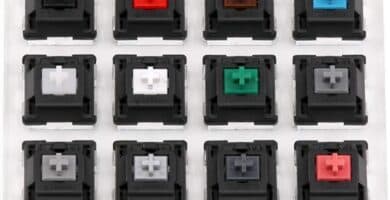
Respuesta rápida: cambiar switches hot-swap en 60s
- Confirma que tu teclado es hot-swap: si es soldado, no intentes “tirar” del switch.
- Desconecta el teclado (sí, aunque parezca obvio).
- Quita keycap con extractor → quita switch con extractor (aprieta las pestañas y tira recto).
- Revisa pines: si están doblados, endereza suave antes de insertar.
- Inserta sin forzar: alinea pines y presiona recto hasta que asiente.
- Test rápido: abre un bloc de notas y prueba la tecla.
Más: Switches · Switches silenciosos · Óptico vs mecánico · Estabilizadores · Keycaps · Teclados mecánicos · Glosario
Qué es hot-swap (y qué NO lo es)
Un teclado hot-swap tiene zócalos (sockets) en el PCB para que puedas quitar y poner switches sin soldar. La alternativa es un teclado soldado, donde cada switch va fijado con estaño: ahí no se cambia “tirando”, se cambia desoldando.
Regla de oro: si no estás 100% seguro de que es hot-swap, actúa como si fuera soldado hasta confirmarlo.
Cómo saber si tu teclado es hot-swap
- Lo dice el fabricante (en especificaciones): busca “Hot-swappable / Hot-swap sockets”.
- Se ve al levantar una tecla: algunos teclados dejan ver parte del socket (no siempre).
- Truco útil: si tu teclado es “pro” pero no menciona hot-swap en ningún lado, sospecha que es soldado (muchos lo anuncian a bombo y platillo porque vende).
Herramientas mínimas (sin compras locas)
- Keycap puller (extractor de keycaps).
- Switch puller (extractor de switches). Importante: sin esto, es fácil marcar el switch o sufrir.
- Algo para enderezar pines: unas pinzas/tweezers o incluso una tarjeta dura (con cuidado).
Si estás ubicándote con términos, el glosario de términos del teclado te salva de caer en el “¿qué es PCB/switch/socket?”.
Antes de tocar nada: checklist de compatibilidad
- 3-pin vs 5-pin: hay switches con 3 pines y otros con 5 (dos “patas” extra de plástico para estabilidad). Muchos PCBs hot-swap aceptan ambos, pero otros requieren recortar esas patas en switches 5-pin.
- Ópticos vs mecánicos: no son intercambiables “porque sí”. Revisa esta guía: switch óptico vs mecánico.
- Teclas con estabilizadores: Space, Enter, Shift… suelen llevar estabilizadores; ahí conviene ir más despacio. Aprende qué son: estabilizadores del teclado.
Cómo cambiar switches paso a paso (modo “no rompas nada”)
1) Desconecta el teclado
Si es cable, desconecta. Si es inalámbrico, apágalo. Es un gesto pequeño que evita sustos.
2) Quita la keycap
Coloca el keycap puller, tira recto y sin giros raros. Si tus keycaps son “especiales”, aquí tienes inspiración/guía: keycaps personalizadas.
3) Quita el switch (la parte delicada)
- Coloca el switch puller abrazando el switch.
- Aprieta las pestañas del switch (normalmente arriba y abajo).
- Tira recto hacia arriba. Si notas que no sale, para y re-coloca el extractor.
No hagas palanca con destornillador como si estuvieras abriendo una lata. Ahí es donde se daña el socket/PCB.
4) Revisa los pines del switch nuevo
Mira los dos pines metálicos: deben estar rectos. Si uno está doblado, enderézalo suave. Insertar un pin doblado es el camino rápido a: “esta tecla ya no funciona”.
5) Inserta el switch nuevo
- Alinea bien el switch con el hueco.
- Presiona recto hasta que asiente.
- Si no entra, no empujes como si te debiera dinero: saca, revisa pines y vuelve a alinear.
6) Vuelve a poner la keycap y testea
Abre un bloc de notas y pulsa la tecla. Si responde, perfecto. Si no responde, ve a “Problemas típicos”.
¿Qué switch elijo? (mini guía rápida)
Si no quieres entrar en una espiral de comparativas infinitas, usa esta regla:
- Lineal: suave y directo (muy popular en gaming).
- Táctil: “bump” al actuar (muy querido para escribir).
- Clicky: click + tacto (divertido, pero puede ser ruidoso para oficina).
Para profundizar sin volverte loco: guía de switches. Y si buscas silencio (casa, curro, pareja con sueño), entra aquí: switches más silenciosos o teclados silenciosos.
Problemas típicos (y cómo solucionarlos)
La tecla no funciona después de cambiar el switch
- Pin doblado: saca el switch, endereza pines y vuelve a insertar.
- No está bien asentado: presiona recto hasta que encaje.
- Socket tocado: si has forzado, puede haberse dañado el socket. En ese caso, toca revisión más avanzada.
La tecla grande se siente “rara” (Space/Enter/Shift)
Suele ser tema de estabilizadores o de montaje. No es culpa del hot-swap como tal. Aprende a identificarlos: qué son los estabilizadores.
El switch no entra
- Revisa si es 5-pin y tu PCB solo admite 3-pin (puede requerir recorte de patas plásticas).
- Revisa pines metálicos (doblados o desalineados).
- Asegúrate de que no estás intentando meter óptico en mecánico (o al revés).
Conclusión
El hot-swap es el “modo fácil” del mundo mecánico: cambia switches, prueba tactos y ajusta tu teclado a tu gusto. La clave es no forzar: alinear pines, tirar recto, insertar recto. Si haces eso, es un upgrade divertido y seguro.
Preguntas frecuentes
¿Cómo sé si mi teclado es hot-swap?
Porque el fabricante lo indica en especificaciones (hot-swappable). Si no lo pone y no estás seguro, trátalo como soldado.
¿Qué significa 3-pin y 5-pin?
Son tipos de switches. Los 5-pin tienen dos patas plásticas extra para estabilidad. Algunos PCBs aceptan ambos; otros solo 3-pin.
¿Puedo cambiar switches ópticos como si fueran mecánicos?
No necesariamente. Los switches ópticos y mecánicos no siempre son compatibles entre sí. Revisa esto antes: óptico vs mecánico.
¿Es obligatorio desconectar el teclado?
No siempre “pasa algo” si no lo haces, pero es una buena práctica para evitar cortos, pulsaciones raras y sustos.
¿Qué pasa si doblo un pin?
Normalmente tiene solución: saca el switch, endereza el pin con cuidado y vuelve a insertarlo alineado. No lo fuerces doblado.