

Respuesta rápida: Ctrl + D (según dónde estés)
- Chrome / Edge / Firefox: Ctrl + D = guardar la pestaña/página como marcador/favorito
- Guardar todas las pestañas: Ctrl + Shift + D = marcadores/favoritos en una carpeta
- Mac (navegadores): ⌘ + D = marcador/favorito
- Excel: Ctrl + D = Rellenar hacia abajo (copia fórmula/valor al rango inferior)
- Word: Ctrl + D = abrir el cuadro de Fuente (tipografía, efectos, tamaño…)
- Word en Mac: ⌘ + D = cuadro de Fuente
Más:
Ctrl + F (buscar) ·
Ctrl + G (siguiente / Ir a) ·
Ctrl + H (reemplazar) ·
Ctrl + L (barra de direcciones) ·
Ctrl + S (guardar) ·
Teclas rápidas ·
Atajos de teclado
Ctrl + D: ¿Para qué sirve en Windows y otros programas?
Ctrl + D es un atajo de teclado versátil cuyo comportamiento varía según la aplicación en la que se utilice. Desde agregar sitios a favoritos en navegadores hasta duplicar objetos en presentaciones, este comando facilita diversas tareas en entornos Windows y otras plataformas. En algunos casos, su función difiere notablemente según el programa.
Más: Tecla control y todas sus combinaciones
Cómo usar el atajo Ctrl + D
Para utilizar Ctrl + D, sigue estos pasos:
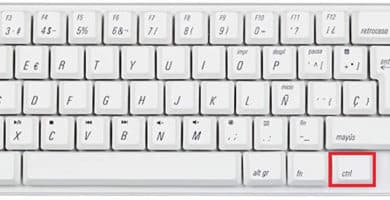
- Mantén presionada la tecla Ctrl.
- Mientras la tecla Ctrl permanece presionada, pulsa la tecla D.
Esta combinación ejecuta la función asignada en el programa activo, facilitando la realización de tareas de forma rápida.
Más: Atajos del teclado
Funciones de Ctrl + D en diferentes programas
En Navegadores de Internet
- Agregar a Favoritos o Marcadores:
En navegadores como Chrome, Edge, Firefox y Opera, al presionar Ctrl + D se abre una ventana para agregar el sitio actual a tus favoritos o marcadores.
Ejemplo: Puedes presionar Ctrl + D para marcar esta página y tenerla a mano para futuras consultas.
En Hojas de Cálculo (Excel y Google Sheets)
- Rellenar Celdas en una Columna:
En Microsoft Excel y Google Sheets, Ctrl + D copia el contenido de la celda superior a las celdas seleccionadas de la misma columna.- Tip:
Para copiar el contenido a múltiples celdas, selecciona la celda original, luego usa Ctrl + Shift + Flecha Abajo para abarcar el rango deseado y finalmente presiona Ctrl + D.
- Tip:
- Nota:
Para llenar celdas en una fila, se utiliza Ctrl + R.
En Microsoft PowerPoint
- Duplicar Diapositivas y Objetos:
En PowerPoint, al presionar Ctrl + D se duplica la diapositiva seleccionada en el panel de miniaturas o el objeto seleccionado en la diapositiva, permitiéndote crear copias rápidas para editar o reutilizar en tu presentación.
En Microsoft Word
- Abrir Preferencias de Fuente:
En Word, Ctrl + D abre la ventana de preferencias de fuente, donde puedes modificar el estilo, tamaño y otros atributos tipográficos del texto seleccionado o del texto que escribirás a continuación.
En el Shell de Linux
- Cerrar la Sesión de la Interfaz de Comando:
En el shell de Linux, Ctrl + D se utiliza para finalizar la entrada de datos en la terminal, cerrando la sesión actual.- Nota:
Si estás usandosudopara ejecutar comandos como otro usuario, al presionar Ctrl + D volverás a tu usuario original.
- Nota:
Conclusión
El atajo Ctrl + D es una herramienta multifuncional que mejora la eficiencia en diversas aplicaciones. Ya sea para guardar páginas web como favoritos, rellenar celdas en hojas de cálculo, duplicar diapositivas o abrir opciones de formato en Word, su uso se adapta a las necesidades específicas de cada entorno.
Recuerda que, en computadoras Apple, el equivalente es Command + D. ¡Domina Ctrl + D y optimiza tu flujo de trabajo en cada aplicación!
Además de Para Qué Sirve Control + D, te puede interesar:

Ctrl + N: abrir algo nuevo sin soltar lo anterior

Ctrl + B: negrita al instante (sin pelearte con menús)
Tecla Ctrl: para qué sirve y atajos que de verdad usas

Control V: para qué sirve (Ctrl + V) y trucos para pegar más rápido

Ctrl + L: ir a la barra de direcciones (URL) al instante
