
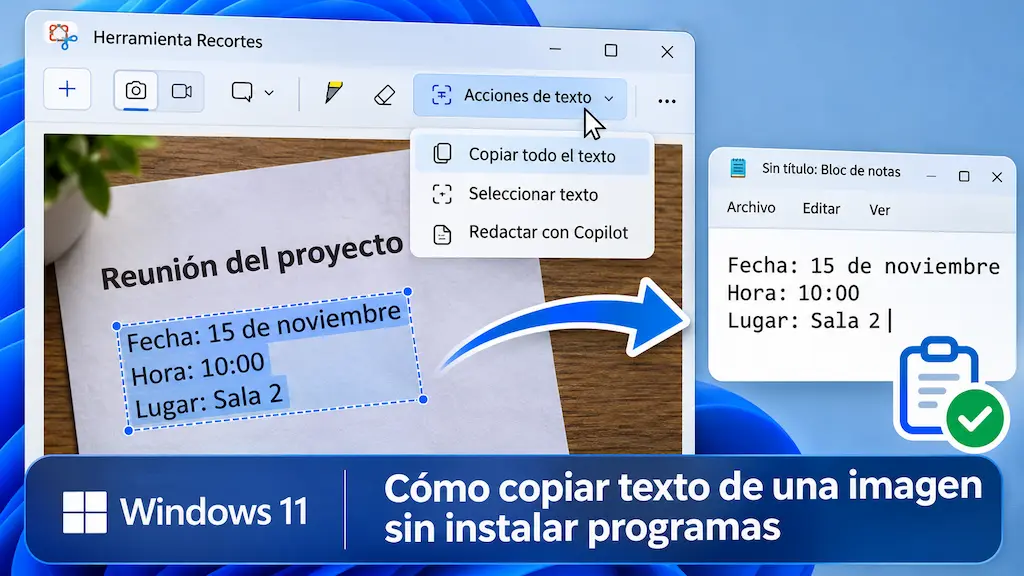
La función que necesitas se llama Acciones de texto y está integrada en la aplicación Herramienta Recortes.
En esta guía aprenderás a utilizarla, a solucionar los problemas más habituales y a distinguir entre copiar una imagen y extraer el texto que contiene.
Respuesta rápida: copiar texto de una imagen en Windows 11
- Abre la imagen o el documento que contiene el texto.
- Pulsa Windows + Shift + S.
- Selecciona la zona donde aparece el texto.
- Abre la captura en la aplicación Recortes.
- Pulsa Acciones de texto.
- Selecciona el texto que necesitas o utiliza Copiar todo el texto.
- Pégalo en el Bloc de notas, Word o cualquier editor con Ctrl + V.
No necesitas una herramienta OCR online. Según la documentación de Microsoft, el reconocimiento de texto de Recortes se realiza localmente en el dispositivo.
Cómo copiar texto de una imagen con Recortes en Windows 11
Vamos a utilizar un ejemplo sencillo: has recibido una captura de pantalla con una dirección, un párrafo o un mensaje de error y quieres convertirlo en texto editable.
Paso 1. Abre la imagen que contiene el texto
Puede ser una fotografía, una captura de pantalla, una página de un documento escaneado o una imagen que aparece en el navegador.
Lo importante es que el texto sea visible en la pantalla.
Si la imagen es demasiado pequeña, amplíala antes de realizar la captura. Esto puede mejorar la precisión del reconocimiento.
Paso 2. Pulsa Windows + Shift + S
Utiliza esta combinación:
Windows + Shift + S
Se abrirá la interfaz de captura de Windows.
Selecciona el modo de recorte rectangular y arrastra el ratón sobre la zona que contiene el texto.
Si quieres conocer las opciones de este atajo, consulta nuestra guía:
Win + Shift + S: cómo hacer un recorte de pantalla en Windows.
Paso 3. Abre la captura en Recortes
Después de seleccionar la zona, abre la captura en la aplicación Herramienta Recortes.
Normalmente puedes hacerlo desde la notificación que aparece después de realizar el recorte.
Si no aparece la notificación, abre la aplicación Herramienta Recortes desde el menú Inicio y realiza una nueva captura.
Paso 4. Selecciona Acciones de texto
Con la captura abierta en el editor de Recortes, busca el botón Acciones de texto en la barra de herramientas.
Al pulsarlo, Windows analiza la imagen para identificar las palabras y los caracteres que contiene.
Cuando termina el reconocimiento, puedes seleccionar el texto detectado.
Paso 5. Copia el texto reconocido
Tienes dos posibilidades:
- Copiar una parte: selecciona únicamente las palabras o líneas que necesitas y utiliza la opción de copiar.
- Copiar todo: utiliza Copiar todo el texto para llevar al portapapeles el contenido reconocido.
Después, abre el Bloc de notas, Word o el programa donde quieras utilizar el resultado.
Pulsa Ctrl + V para pegarlo.
Qué hace Ctrl + V y cómo pegar contenido con el teclado.
Importante: copiar una captura no es lo mismo que copiar su texto
Esta diferencia explica muchos errores.
Cuando haces una captura de pantalla y pulsas Ctrl + C, normalmente estás copiando la imagen.
Si la pegas en un documento, aparecerá una fotografía o captura, no las palabras convertidas en texto editable.
Para obtener texto necesitas utilizar primero la función Acciones de texto y copiar el resultado del reconocimiento.
| Acción | Resultado |
|---|---|
| Copiar una captura normal | Se copia una imagen. |
| Acciones de texto > Copiar todo el texto | Se copia texto reconocido mediante OCR. |
| Seleccionar palabras reconocidas | Se copia únicamente el fragmento elegido. |
Si quieres repasar el funcionamiento del portapapeles, también puedes consultar:
Ctrl + C: cómo copiar texto y otros elementos en Windows.
¿Se puede copiar texto de un PDF escaneado?
Sí, siempre que el documento pueda visualizarse correctamente y tengas derecho a utilizar su contenido.
Un PDF puede contener texto seleccionable o páginas que, en realidad, son imágenes escaneadas.
Si puedes seleccionar las palabras directamente con el ratón, normalmente no necesitas OCR: basta con copiarlas.
Si no puedes seleccionar el texto porque la página es una imagen:
- Abre el PDF en tu visor habitual.
- Ve a la página que necesitas.
- Amplía el documento hasta que las letras se vean con claridad.
- Realiza un recorte con Windows + Shift + S.
- Abre el recorte y utiliza Acciones de texto.
- Copia el resultado reconocido.
Este procedimiento es útil para fragmentos concretos. Si necesitas procesar cientos de páginas, conviene valorar una solución específica para documentos, pero no es necesaria para una captura puntual.
El OCR no elimina las restricciones legales o contractuales aplicables al documento.
¿Y si no aparece el botón Acciones de texto?
La disponibilidad de algunas funciones depende de la versión instalada de Recortes y de las actualizaciones del sistema.
Si no encuentras el botón, comprueba lo siguiente.
1. Abre la captura en el editor completo
No confundas la pequeña barra que aparece al pulsar Windows + Shift + S con la ventana completa de la aplicación.
La función Acciones de texto está documentada en el editor de Recortes.
En determinadas versiones también puede aparecer una opción de extracción de texto directamente en la barra de captura, pero no debes depender de ella.
2. Actualiza la aplicación Recortes
Abre Microsoft Store y comprueba si hay actualizaciones disponibles para las aplicaciones instaladas.
Después, vuelve a abrir Recortes.
Utiliza siempre los canales oficiales del sistema. No descargues supuestas versiones mejoradas de Recortes desde páginas desconocidas.
3. Comprueba si tu ordenador está administrado
En equipos de empresa o centros educativos puede haber restricciones sobre las aplicaciones y sus actualizaciones.
Si no tienes permisos para actualizarlas, consulta con el responsable informático.
Alternativa: copiar texto con PowerToys
Si necesitas extraer texto con frecuencia, existe otra herramienta gratuita: Text Extractor, incluida en Microsoft PowerToys.
Esta alternativa requiere instalar PowerToys, por lo que no es necesaria para seguir el método principal de esta guía.
Una vez instalada y activada la utilidad, su combinación predeterminada es:
Windows + Shift + T
Después de pulsarla, selecciona con el ratón la zona de la pantalla que contiene el texto.
Text Extractor intentará reconocerlo y copiarlo al portapapeles.
Para funcionar correctamente necesita disponer de los paquetes de idioma OCR adecuados.
Consulta las instrucciones oficiales antes de instalarla:
Documentación oficial de PowerToys Text Extractor.
Recortes o PowerToys: ¿qué método te conviene?
| Necesidad | Opción recomendada |
|---|---|
| Copiar texto de una captura ocasional | Recortes |
| No instalar programas adicionales | Recortes |
| Extraer texto repetidamente mediante un atajo específico | PowerToys Text Extractor |
| Trabajar con documentos extensos y muchas páginas | Valorar una herramienta OCR documental |
Para la mayoría de las necesidades puntuales, empezaría por Recortes. No tiene sentido instalar otra aplicación si la función integrada ya resuelve el problema.
Cómo evitar errores al convertir una imagen en texto
El reconocimiento óptico de caracteres, conocido como OCR, no es infalible.
La calidad de la imagen influye mucho en el resultado.
Para mejorar la precisión:
- Amplía el texto: evita capturar letras diminutas.
- Utiliza imágenes nítidas: las fotografías borrosas dificultan el reconocimiento.
- Selecciona zonas pequeñas: es más fácil revisar un párrafo que una página con varias columnas.
- Comprueba los números: el OCR puede confundir el cero con la letra O o el uno con la letra I.
- Revisa los símbolos: presta especial atención a barras, guiones, comillas y caracteres especiales.
Esta última precaución es especialmente importante cuando copias mensajes de error, comandos o fragmentos de programación.
No ejecutes un comando obtenido mediante OCR sin revisar cada carácter.
Si necesitas copiar una contraseña, una clave de recuperación o un dato financiero, evita depender únicamente del reconocimiento automático.
Privacidad: ¿se sube la imagen a internet?
Según la documentación oficial de Microsoft, el reconocimiento de texto de la función Acciones de texto de Recortes se realiza localmente en el dispositivo.
Esto permite evitar la necesidad de cargar una captura en un servicio OCR online para extraer unas pocas palabras.
Sin embargo, hay una diferencia importante entre procesar una imagen localmente y compartirla después.
Si copias el texto y lo pegas en un correo, una web o una aplicación conectada a internet, el tratamiento posterior dependerá de ese servicio.
Por eso conviene:
- Evitar compartir capturas con contraseñas, tokens o datos personales innecesarios.
- Revisar el texto antes de pegarlo en una herramienta online.
- Comprobar que no has incluido información de terceros.
- Respetar las políticas de seguridad si trabajas con documentación empresarial.
Recortes también ofrece funciones para ocultar determinados datos, como direcciones de correo electrónico o números de teléfono, pero no debes asumir que detectarán toda la información sensible.
Preguntas frecuentes
¿Windows 11 tiene OCR integrado?
Sí. La aplicación Herramienta Recortes permite reconocer y copiar texto de una captura mediante la función Acciones de texto, siempre que esté disponible en la versión instalada.
¿Cuál es el atajo para copiar texto de una imagen?
Con Recortes puedes comenzar utilizando Windows + Shift + S y después seleccionar Acciones de texto en el editor.
Si tienes PowerToys Text Extractor instalado y activado, su atajo predeterminado es Windows + Shift + T.
¿Puedo copiar texto de una fotografía?
Sí, si la fotografía muestra texto suficientemente legible. Abre la imagen en Windows, captura la zona correspondiente y utiliza Acciones de texto.
¿Por qué se pega una imagen en lugar de las palabras?
Porque has copiado la captura normal. Para obtener texto editable debes utilizar primero la función de reconocimiento OCR y copiar las palabras detectadas.
¿Necesito una cuenta o una suscripción?
No necesitas contratar un servicio OCR para utilizar las funciones descritas de Recortes en Windows 11.
¿Funciona con textos escritos a mano?
Puede reconocer algunos, pero la precisión depende de la caligrafía, el contraste y la calidad de la imagen. Para documentos manuscritos importantes es imprescindible revisar el resultado.
¿Es seguro copiar comandos desde una captura?
Solo después de verificar el texto. El OCR puede confundir caracteres que cambian por completo el significado de un comando.
Conclusión
Si necesitas copiar texto de una imagen en Windows 11, empieza por la Herramienta Recortes.
El procedimiento es sencillo: realiza una captura, abre Acciones de texto, copia las palabras reconocidas y pégalas donde las necesites.
Para un uso ocasional no necesitas instalar programas ni recurrir a servicios OCR online.
Y si trabajas constantemente con capturas, puedes valorar PowerToys como herramienta adicional.
Lo importante es elegir la solución más sencilla que resuelva tu necesidad y revisar siempre el texto reconocido antes de utilizarlo.
Fuentes oficiales
- Microsoft: usar Recortes para realizar capturas de pantalla.
- Microsoft Learn: utilidad Text Extractor de PowerToys.
- Windows Insider Blog: evolución de la extracción de texto en Recortes.
Esta guía se ha elaborado a partir de documentación oficial. La posición y disponibilidad de algunas funciones pueden variar según la versión instalada de Windows 11 y de la aplicación Recortes.