
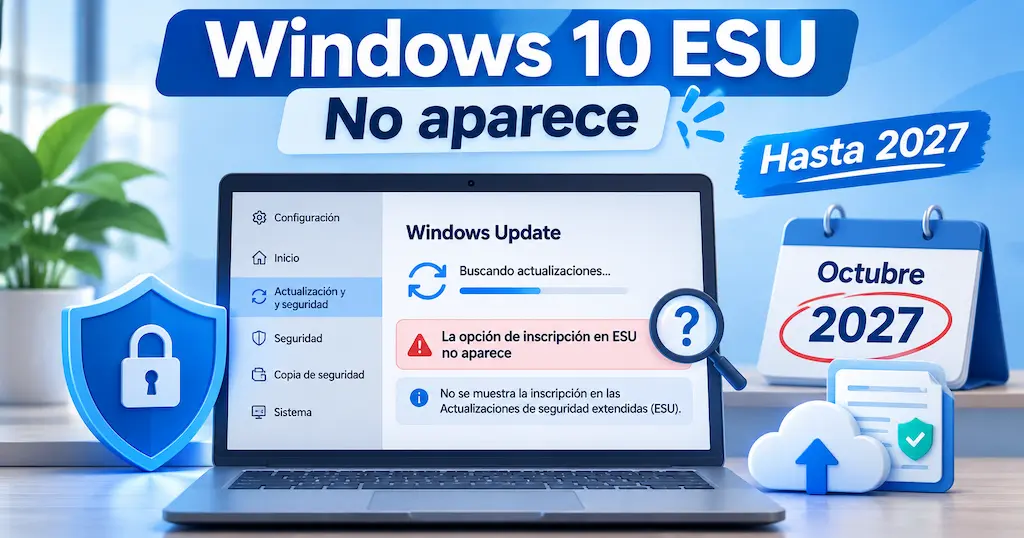
Respuesta rápida: en un equipo personal con Windows 10 versión 22H2, abre Configuración > Actualización y seguridad > Windows Update. Si el dispositivo cumple los requisitos, debería aparecer el vínculo para inscribirse. Si no aparece, sigue las comprobaciones que se explican a continuación. Esta guía se basa en información publicada por Microsoft y no sustituye una comprobación de tu equipo.
1. Comprueba si tu equipo puede utilizar ESU para consumidores
El programa para particulares se dirige a dispositivos personales con Windows 10 22H2 en ediciones Home, Pro, Pro Education o Pro for Workstations, entre otras condiciones. No debe confundirse con el programa de licencias ESU para empresas.
- Pulsa Windows + R, escribe
winvery confirma. Anota la versión que aparece. - Comprueba si se trata de tu ordenador personal o de un dispositivo gestionado por una empresa o centro educativo.
- Verifica que utilizas una cuenta con permisos de administrador.
- Abre Windows Update y comprueba si hay actualizaciones pendientes y reinicios solicitados.
Microsoft excluye del programa de consumidores determinados equipos gestionados mediante Active Directory, Microsoft Entra o MDM, así como otros escenarios empresariales. Si es un ordenador de trabajo administrado, consulta a su departamento informático: no intentes modificar políticas para hacer aparecer el botón.
2. Revisa Windows Update y el paquete KB5126256
Microsoft publicó el 8 de septiembre de 2026 el paquete de preparación de licencias KB5126256. Su función es preparar los componentes necesarios para la inscripción ESU en dispositivos Windows 10 22H2 elegibles y todavía no inscritos.
Importante: KB5126256 no inscribe el equipo en ESU y no instala por sí sola las posteriores actualizaciones de seguridad extendidas. Son pasos diferentes.
- En Configuración > Actualización y seguridad > Windows Update, pulsa Buscar actualizaciones.
- Instala las actualizaciones oficiales disponibles y completa los reinicios que indique Windows.
- Consulta el historial de actualizaciones para revisar si ya figura KB5126256.
- Si no se ofrece, revisa primero la documentación oficial de Microsoft. El paquete necesita que antes se haya instalado una actualización de seguridad del 14 de octubre de 2025 o posterior, por ejemplo KB5066791.
Microsoft indica que KB5126256 se distribuye a través de Windows Update y que también existe en el Catálogo de Microsoft Update. Antes de instalar manualmente un paquete, confirma que corresponde a tu arquitectura y sigue los requisitos publicados por Microsoft. Evita descargas de terceros y utilidades que prometen forzar ESU.
Documentación oficial de KB5126256 · Catálogo oficial de Microsoft Update
3. Intenta la inscripción desde Windows Update
Cuando el equipo cumpla los requisitos, Microsoft indica que debe aparecer en Windows Update un enlace para inscribirse en las actualizaciones extendidas. El proceso puede solicitar una cuenta de Microsoft incluso si normalmente utilizas una cuenta local.
- Abre Configuración > Actualización y seguridad > Windows Update.
- Busca la opción Inscribirse ahora o el enlace equivalente de ESU.
- Lee las condiciones y selecciona la modalidad disponible que se corresponda con tu uso personal.
- Completa el asistente y vuelve a comprobar Windows Update.
No introduzcas contraseñas ni datos de pago en aplicaciones que no sean de Microsoft. Si Windows Update no muestra la inscripción después de actualizar y reiniciar, no podemos concluir a distancia la causa concreta: revisa primero los requisitos y utiliza el soporte oficial.
4. ¿Es gratis ESU en España hasta 2027?
Para consumidores elegibles del Espacio Económico Europeo, Microsoft contempla una modalidad sin coste adicional si mantienen iniciada en el PC la sesión con la cuenta de Microsoft utilizada al inscribirse.
También ofrece una compra única para quienes prefieren continuar con una cuenta local sin mantener la sesión iniciada: Microsoft indica 30 USD o equivalente local, más impuestos aplicables. No presentamos esa cifra como precio final en euros.
Ambas modalidades llegan, según Microsoft, hasta el 12 de octubre de 2027. Con la opción gratuita, si se deja de iniciar sesión con la cuenta correspondiente, las actualizaciones pueden interrumpirse tras un plazo de hasta 60 días; para reanudarlas puede ser necesario volver a inscribirse.
Consulta los requisitos y condiciones completos en la página oficial de ESU para consumidores.
5. Tabla de diagnóstico: qué revisar según el síntoma
| Lo que observas | Qué comprobar antes | Qué no debes asumir |
|---|---|---|
| No aparece «Inscribirse ahora» | Versión 22H2, edición, administrador, actualizaciones pendientes y KB5126256 | Que un ajuste del registro vaya a solucionarlo |
| Windows Update pide reiniciar | Completa el reinicio y vuelve a buscar actualizaciones | Que el asistente ESU ya esté activado |
| KB5126256 figura como instalada | Regresa a Windows Update y comprueba la inscripción | Que tener KB5126256 sea equivalente a estar inscrito |
| Es un ordenador gestionado por una empresa | Consulta al administrador y el programa ESU comercial | Que puedas usar el programa gratuito de consumidores |
| Ya te inscribiste, pero faltan parches | Comprueba actualizaciones disponibles, reinicios y modalidad de inscripción | Que todo problema de Windows Update se deba a ESU |
6. ¿Conviene seguir con Windows 10 o cambiar de ordenador?
ESU puede ser útil si necesitas más tiempo para decidir. No convierte Windows 10 en una versión con soporte completo: se limita a determinadas actualizaciones de seguridad y no añade funciones nuevas ni soporte general.
Antes de gastar dinero, comprueba si tu ordenador puede actualizarse a una versión compatible de Windows 11 y si los programas y periféricos que utilizas funcionan correctamente. Si necesitas migrar, prepara una copia de los archivos importantes, verifica que se puede restaurar y conserva las claves de recuperación que correspondan.
Para comprobar de forma práctica si tu estrategia de respaldo tiene puntos débiles, puedes utilizar nuestro comprobador de copias de seguridad. Es una autoevaluación orientativa, no una garantía de recuperación ni un sustituto de probar una restauración real.
Recomendación: no compres un PC nuevo solo porque el botón ESU no aparece. Primero comprueba elegibilidad y actualizaciones; después compara el coste de seguir utilizando el equipo con las necesidades reales de compatibilidad, seguridad y rendimiento.
Preguntas frecuentes
¿La actualización KB5126256 me protege automáticamente?
No. Prepara componentes de inscripción, pero debes completar el proceso ESU y mantener el dispositivo al día con las actualizaciones aplicables.
¿Puedo usar ESU sin cuenta de Microsoft?
El proceso de inscripción requiere una cuenta de Microsoft. En el Espacio Económico Europeo existe una modalidad de compra única para quienes desean continuar usando una cuenta local sin mantener iniciada la sesión con esa cuenta en el equipo.
¿Qué pasa cuando termine ESU para consumidores?
La cobertura indicada por Microsoft finaliza el 12 de octubre de 2027. Conviene planificar antes de esa fecha la transición a un sistema compatible y respaldar los datos.
¿Puedo usar un antivirus como sustituto?
No. Un antivirus puede ayudar a reducir riesgos, pero no sustituye las correcciones de seguridad del sistema operativo.
Revisado: 15 de noviembre de 2026. Información basada en documentación oficial de Microsoft. Los requisitos del programa pueden cambiar; consulta siempre las páginas enlazadas antes de actuar. No se ha reproducido físicamente la inscripción en un equipo de prueba para esta guía.