
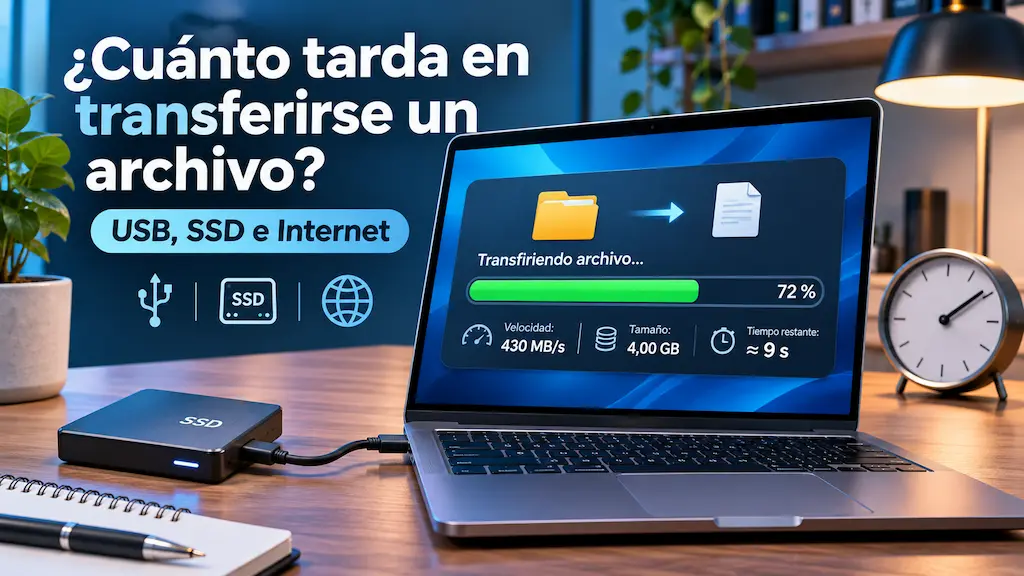
¿Quieres copiar 50 GB a un disco externo, subir un vídeo grande a la nube o descargar un archivo y no sabes cuánto tardará? El tiempo depende de dos datos: cuánto ocupa y qué velocidad de transferencia puedes mantener. Con nuestra calculadora gratuita puedes hacer la estimación sin instalar programas ni subir ningún archivo.
Respuesta rápida: transferir 10 GB a 100 Mbps tarda, en teoría, 13 minutos y 20 segundos. Copiar 50 GB a 100 MB/s tarda 8 minutos y 20 segundos. La diferencia entre Mbps y MB/s es fundamental: la primera unidad mide megabits y la segunda megabytes.
Elige qué necesitas hacer:
- Copiar archivos a una memoria USB, SSD o disco duro externo.
- Subir o enviar archivos grandes por internet: utiliza la velocidad de subida.
- Descargar archivos: utiliza la velocidad de bajada.
- Transferir entre ordenadores por Wi-Fi, Ethernet o NAS.
Calculadora de tiempo de transferencia de archivos
Introduce el tamaño total de los archivos, selecciona el tipo de transferencia y escribe una velocidad conocida o elige un ejemplo orientativo. El cálculo se actualiza automáticamente. No seleccionamos ni recibimos tus archivos: solo utilizamos los números que introduces en tu navegador.
¿No se muestra la herramienta o prefieres utilizarla a pantalla completa? Abrir la calculadora de transferencia de archivos.
Importante: es un tiempo calculado para una velocidad determinada, no una medición de tu ordenador ni una garantía de lo que tardará una copia real.
¿Cuánto se tarda en transferir 1, 10, 50 o 100 GB?
Estos ejemplos sirven para entender las diferencias entre conexiones. Hemos utilizado GB decimales y una velocidad constante, sin pérdidas ni pausas. No son pruebas realizadas sobre dispositivos concretos.
| Situación de ejemplo | Tamaño | Velocidad | Tiempo teórico |
|---|---|---|---|
| Descargar un archivo | 1 GB | 100 Mbps | 1 min 20 s |
| Subir un vídeo grande | 5 GB | 20 Mbps | 33 min 20 s |
| Enviar una carpeta a la nube | 10 GB | 100 Mbps | 13 min 20 s |
| Copiar a un disco externo | 50 GB | 100 MB/s | 8 min 20 s |
| Copiar una biblioteca grande | 100 GB | 400 MB/s | 4 min 10 s |
La misma carpeta puede tardar mucho más si contiene miles de archivos pequeños, el disco de destino escribe despacio o la red no mantiene la velocidad prevista. En su documentación, Microsoft explica por qué la copia de múltiples archivos puede ser más lenta.
Cómo usar la calculadora sin conocer datos técnicos
- Elige lo que vas a hacer. No es lo mismo copiar archivos a un SSD que subirlos a un servicio en la nube.
- Mira el tamaño total. En Windows puedes seleccionar la carpeta o los archivos, pulsar el botón derecho y consultar «Propiedades». Introduce la cantidad y su unidad.
- Elige una velocidad. Si no sabes la real, empieza con uno de los ejemplos de la herramienta; tómalo como una simulación, no como una predicción.
- Interpreta el resultado. La herramienta ofrece un tiempo idealizado. Puedes comparar qué ocurriría si la velocidad sostenida fuese menor.
Mbps y MB/s: por qué puedes equivocarte por un factor de ocho
Las conexiones de internet suelen anunciarse en Mbps, es decir, megabits por segundo. Los gestores de archivos y muchos programas de copia muestran MB/s, que son megabytes por segundo. Como 1 byte equivale a 8 bits, 100 Mbps representan como máximo 12,5 MB/s antes de considerar otras limitaciones.
Por ejemplo, si subes 10 GB a 100 Mbps sostenidos, la fórmula es 10 × 8.000 ÷ 100 = 800 segundos, unos 13 minutos y 20 segundos. No serían 100 segundos: esa confusión nace de tratar Mbps como MB/s.
También importa distinguir GB (base 1.000) de GiB (base 1.024). La calculadora permite escoger las dos unidades para evitar diferencias innecesarias.
Copiar archivos a USB, SSD o disco externo: qué limita la velocidad
La transferencia no depende únicamente de lo que ponga en la caja del dispositivo. Intervienen el disco de origen, el destino, el cable, el puerto, la temperatura y la naturaleza de los archivos. La velocidad máxima de un estándar USB no es la misma cosa que la velocidad de escritura sostenida de tu unidad.
Si tu equipo muestra 80 MB/s mientras copias una carpeta, puedes utilizar ese valor como referencia de otra copia parecida. Si solo conoces la velocidad comercial del puerto, la estimación será mucho menos precisa. Seagate distingue las velocidades máximas de interfaz del rendimiento real de las unidades.
¿Por qué una transferencia comienza rápida y luego se ralentiza?
Algunas unidades utilizan memoria caché para escribir inicialmente a mayor velocidad. Cuando se agota, la tasa sostenida puede caer. El calentamiento y otras tareas también pueden afectar. Por eso conviene observar la velocidad durante parte suficiente de la transferencia, no solo los primeros segundos. Microsoft documenta este comportamiento en su guía técnica sobre transferencias SMB.
Subir o enviar archivos grandes por internet
Si quieres enviar un vídeo, un proyecto o una copia de seguridad a otra persona, primero necesitas un servicio de envío o almacenamiento compartido. La calculadora no transfiere el archivo; te ayuda a estimar el tiempo que podría tardar en subirse.
Para elegir la solución adecuada, comprueba cinco cosas: tamaño máximo permitido, espacio disponible, necesidad de cuenta, caducidad del enlace y controles de privacidad. Evita subir documentación confidencial a un servicio desconocido: verifica las condiciones y las opciones de protección antes de compartir nada.
Después mide o estima tu velocidad de subida. Una conexión que descarga muy rápido no siempre sube con la misma rapidez. En la calculadora selecciona «Subir o enviar», escribe los GB y los Mbps de subida. Así sabrás si estás hablando de minutos u horas.
Transferir archivos entre dos ordenadores por Wi-Fi o red local
Cuando ambos equipos están en la misma red, no hace falta pasar por internet para realizar una transferencia local. La velocidad dependerá del Wi-Fi o Ethernet utilizado, de los discos y del modo en que comparten los archivos. Un enlace anunciado como gigabit no implica copiar archivos a 1 GB/s: 1 Gbps equivale a 125 MB/s teóricos antes de otras limitaciones.
Si vas a copiar cientos de archivos pequeños, el tiempo total puede ser notablemente mayor que el cálculo puramente matemático. Es preferible usar una velocidad observada en una copia similar.
Cómo estimar el tiempo manualmente
La fórmula básica es:
Tiempo (segundos) = tamaño en bytes ÷ velocidad efectiva en bytes por segundo.
Si conoces el tamaño en GB y la velocidad en Mbps, una versión rápida es tiempo (segundos) = GB × 8.000 ÷ Mbps. Funciona para unidades decimales y supone velocidad constante. En condiciones reales tendrás que sumar las pausas o reducciones de velocidad que se produzcan.
Preguntas frecuentes sobre la transferencia de archivos
¿Cuánto tarda en copiarse una carpeta de 100 GB?
Depende de los MB/s sostenidos. A 100 MB/s, 100 GB requieren aproximadamente 16 minutos y 40 segundos. A 400 MB/s, 4 minutos y 10 segundos. Son tiempos teóricos: muchas carpetas pequeñas pueden tardar más.
¿Puedo enviar archivos de varios GB desde esta página?
No. Esta página sirve para calcular el tiempo. No aloja ni transfiere archivos. Para compartirlos necesitas elegir un servicio apropiado o utilizar un medio de almacenamiento.
¿Qué velocidad introduzco para enviar archivos por internet?
La velocidad de subida en Mbps. Para descargar, utiliza la de bajada. Si tu conexión ofrece velocidades diferentes en cada sentido, los tiempos también serán distintos.
¿Por qué Windows tarda mucho más de lo que sale en la calculadora?
Puede haber muchos archivos pequeños, caché agotada, disco lento, sobrecarga del sistema de archivos, Wi-Fi inestable o aplicaciones trabajando al mismo tiempo. La cifra calculada presupone que la velocidad seleccionada se mantiene durante toda la copia.
¿La calculadora necesita que seleccione o suba mis archivos?
No. Solo introduces su tamaño total y una velocidad. Los cálculos se realizan en el navegador, sin instalar nada ni enviar los documentos a Teclados Chulos.
¿Y si estás moviendo archivos para hacer una copia de seguridad?
Una transferencia completada no garantiza por sí sola que una copia de seguridad sirva para recuperar tus datos. Si estás moviendo documentos importantes, verifica después que se han copiado correctamente y que puedes recuperarlos. Puedes revisar tus hábitos de respaldo con nuestro comprobador de copias de seguridad; es una autoevaluación orientativa, no una prueba automática de recuperación.
Conclusión: para planificar una copia o envío, empieza por el tamaño total y una velocidad realista. Utiliza la calculadora de transferencia para comparar escenarios y comprueba el rendimiento real cuando inicies la operación.