Respuesta rápida (elige en 20 segundos)
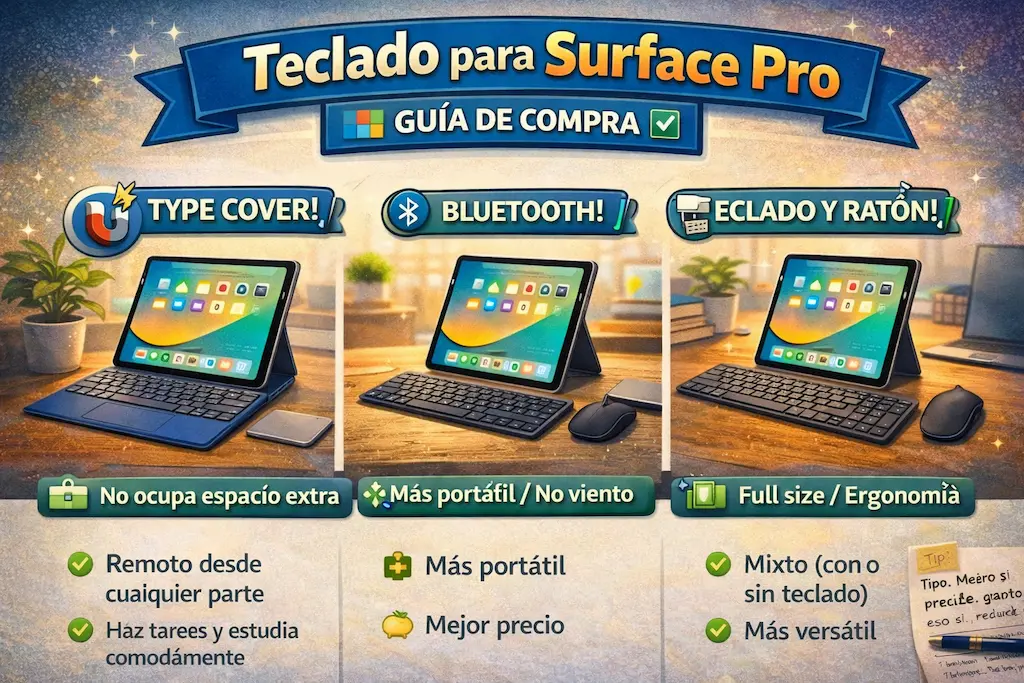
- Quieres “modo laptop” real: teclado oficial tipo Type Cover/Signature Keyboard (se acopla a la Surface y trae trackpad).
- Buscas ahorrar y usarlo también con laptop/PC: teclado Bluetooth + soporte para la Surface (ojo: en las piernas es menos estable).
- Trabajo remoto + muchas videollamadas: prioriza teclas silenciosas y buen trackpad.
- Escribir en español con teclado US: añade US-International o Español en Windows:
- ñ (con US-International): AltGr + N, suelta, luego N
- ¿: Alt + 0191 | ¡: Alt + 0161 (teclado numérico)
- Atajo útil para revisar modelo: Win + I → Sistema → Acerca de.
Más:
Teclados ergonómicos Microsoft ·
Teclados inalámbricos ·
Kit teclado y ratón
Lo primero: identifica tu modelo de Surface Pro (evita el #1 error)
Muchos teclados para Surface Pro son específicos por generación/tamaño. Antes de comprar:
- Abre Configuración con Win + I.
- Entra en Sistema → Acerca de.
- Anota: nombre del dispositivo, generación (si aparece) y tamaño de pantalla.
Tip: en la ficha del teclado, busca siempre “compatible con Surface Pro X / Pro 8 / Pro 9…” (o el modelo que corresponda). Si no lo dice, mala señal.
Opciones de teclado para Surface Pro (pros y contras)
| Opción | Ventajas | Desventajas | Ideal para |
|---|---|---|---|
| Teclado oficial acoplable (Type Cover / Signature) | Experiencia “laptop”, trackpad integrado, instalación sin lío. | Precio y compatibilidad por modelo/generación. | Trabajo remoto, universidad, uso diario. |
| Teclado Bluetooth | Sirve para Surface + laptop + PC, más opciones de tamaños y precios. | Necesitas soporte/stand; en piernas puede ser incómodo. | Escritorio fijo y uso multi-dispositivo. |
| Kit teclado + ratón | Buen precio, mejora productividad en escritorio, fácil de reemplazar por piezas. | No es “modo laptop”; ocupa más espacio. | Oficina, home office, estaciones de trabajo. |
Checklist de compra (Surface Pro en USA)
- Compatibilidad exacta con tu Surface Pro (no te fíes de “para Surface” a secas).
- Trackpad: tamaño y precisión importan si haces documentos o multitarea.
- Retroiluminación: si trabajas de noche o en avión, suma mucho.
- Ruido: en videollamadas, teclas silenciosas = audio más limpio (y menos miradas raras).
- Distribución/idioma: en USA lo típico es layout US. Decide si resolverás la Ñ con configuración o con teclado español.
- Devolución fácil: en ergonomía y tacto, probar 3–7 días es lo más sensato.
Qué elegir según tu caso (recomendación rápida)
1) Trabajo remoto (Teams/Zoom todo el día)
- Prioriza trackpad decente + teclas silenciosas + buena estabilidad en escritorio.
- Si usas muchos atajos: busca teclas de función cómodas y buen recorrido.
2) Estudio / universidad
- Si te mueves mucho: teclado acoplable para “modo laptop” y menos piezas sueltas.
- Si tu presupuesto manda: Bluetooth compacto + soporte y listo.
3) Uso de escritorio (productividad pura)
- Teclado + ratón (kit) suele dar mejor ergonomía y control que el trackpad.
- Si alternas dispositivos, Bluetooth multi-device es un plus.
Para opciones enfocadas en Microsoft y ergonomía: teclados ergonómicos Microsoft. Si lo tuyo es lo inalámbrico: teclados inalámbricos. Y si buscas combo para escritorio: kit teclado y ratón.
Cómo escribir en español en Windows (Ñ y acentos con teclado US)
Si tu teclado es US/ANSI (lo normal en USA), Windows puede escribir español sin drama. Tienes dos caminos:
Opción A: usar US-International (rápida y práctica)
- Ve a Configuración → Hora e idioma → Idioma y región.
- Añade el teclado United States-International.
- Cambia entre teclados con Win + Espacio.
- ñ: AltGr + N, suelta, luego N
- á: ' (apóstrofe), suelta, luego A
- é í ó ú: ', suelta, luego la vocal
- ü: ", suelta, luego U
Opción B: Alt codes (para casos puntuales)
Si tienes teclado numérico (o numpad virtual):
- ñ: Alt + 0241
- Ñ: Alt + 0209
- ¿: Alt + 0191
- ¡: Alt + 0161
Atajos útiles para Surface Pro (Windows)
- Configuración rápida: Win + I
- Cambiar idioma/teclado: Win + Espacio
- Captura: Win + Shift + S
- Bloquear sesión: Win + L
- Administrador de tareas: Ctrl + Shift + Esc
Sobre Teclados Chulos: convertimos “comprar teclado” en una decisión fácil: guía clara, checklist real y configuración para escribir en español aunque compres en USA. Si quieres seguir con Microsoft, entra por esta guía.
TL;DR
- Si quieres “modo laptop” en Surface Pro: teclado oficial acoplable (Type Cover/Signature).
- Si quieres ahorrar y usarlo con varios equipos: teclado Bluetooth + soporte.
- En USA, el layout US es normal: añade US-International y escribe ñ con AltGr + N, luego N.
Preguntas frecuentes
¿Todos los teclados para Surface Pro sirven para cualquier Surface Pro?
No. Muchos son específicos por generación/tamaño. Antes de comprar, identifica tu modelo en Win + I → Sistema → Acerca de y confirma compatibilidad en la ficha del teclado.
¿Qué es Type Cover o Signature Keyboard?
Es el teclado oficial acoplable para Surface Pro (según modelo). Se conecta directamente a la tablet y normalmente incluye trackpad para usarla como laptop.
¿Bluetooth o teclado oficial acoplable?
El oficial es mejor para “modo laptop” y comodidad integrada. Bluetooth conviene si quieres multi-dispositivo o mejor precio, pero requiere soporte y es menos estable en las piernas.
¿Cómo escribo la Ñ en Windows con teclado de USA?
Añade el teclado US-International y usa AltGr + N, suelta, luego N. Alternativamente, puedes usar Alt + 0241 si tienes teclado numérico.
¿Conviene un kit teclado + ratón para Surface Pro?
Para escritorio, sí: mejora ergonomía y control. No sustituye la experiencia “laptop” de un teclado acoplable, pero suele ser una compra inteligente para home office.
¿Qué tamaño de teclado es mejor para trabajar?
Si usas mucho mouse/ratón, un teclado compacto (sin numérico) puede ser más cómodo porque acerca el mouse y reduce tensión en hombro. Si necesitas numérico diario, mejor teclado completo.
Además te puede interesar:
Teclados resistentes para cocina, taller y “zonas de guerra”: guía para elegir bien
Teclado y ratón para Mac mini: guía sin fallos
iPad con teclado vs MacBook: cuál te conviene para estudiar y trabajar
ASUS ROG Falchion Ace 75 HE: review y configuración (Hall Effect)
QMK/VIA en Keychron Q6: remapeo, capas y macros en español