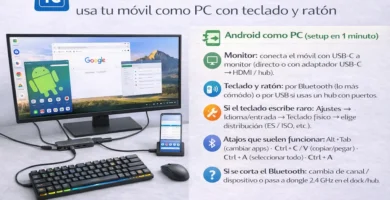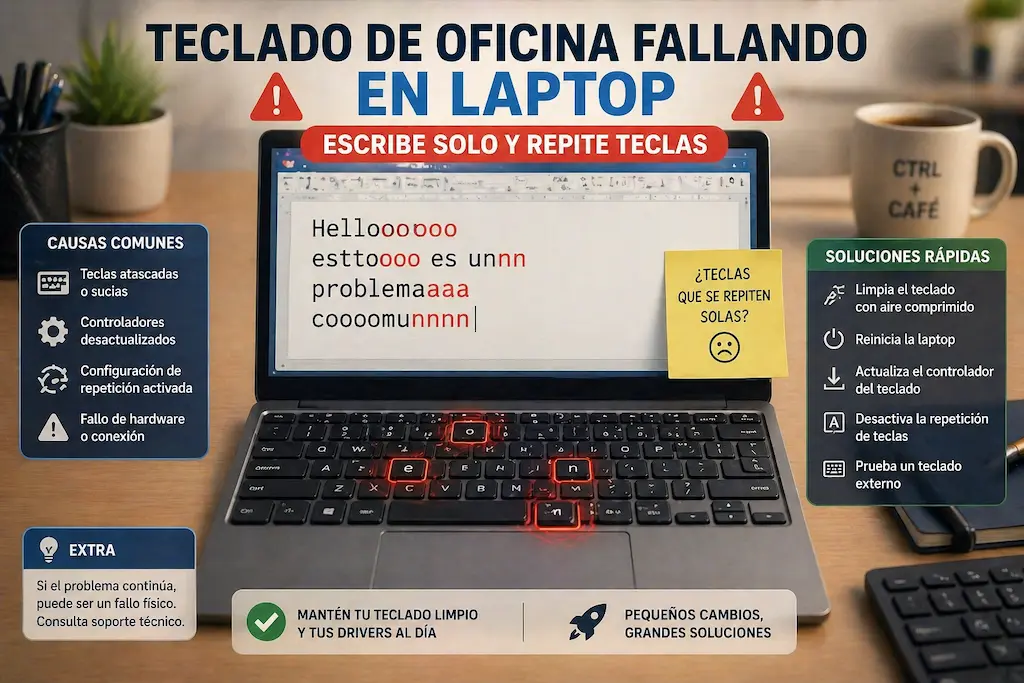
Respuesta rápida (haz esto en orden)
- Detén el caos: desconecta el teclado (USB/dongle) o apágalo. Si es laptop, reinicia.
- Revisa idioma/layout:
- Windows: Win + Espacio (cambiar idioma/teclado)
- Mac: Control + Espacio (cambiar método de entrada)
- Tecla pegada: presiona y suelta Shift, Ctrl, Alt/AltGr, ⌘, ⌥ y Espacio. Limpia migas/polvo.
- Bluetooth: cambia pilas/batería, reempareja y acerca el teclado al equipo (sin hubs raros).
- Drivers (Windows): reinicia y deja que el sistema reinstale el teclado. Si persiste, actualiza.
- Malware: pasa un escaneo rápido si el comportamiento es “muy raro” y constante.
Más:
Teclados inalámbricos ·
Protector de teclado ·
Glosario del teclado
1) Identifica el síntoma (para ir a tiro hecho)
- Escribe letras repetidas (aaaaaa / 777777): suele ser tecla pegada, suciedad o fallo físico.
- Escribe símbolos raros (por ejemplo, en vez de “?” sale otra cosa): suele ser idioma/layout o tecla modificadora pegada (Alt/AltGr/Shift).
- Se “come” letras o hay retraso: típico de Bluetooth con poca batería o interferencias.
- Hace cosas solo en una app: puede ser un atajo/overlay de esa app, accesibilidad o conflicto de software.
2) Triage en 2 minutos (antes de tocar ajustes)
- Guarda lo que puedas. Si no te deja, intenta Esc para salir de modos raros o menús.
- Desconecta y prueba:
- USB/dongle: desconecta, espera 10 segundos, vuelve a conectar.
- Bluetooth: apaga teclado, desactiva Bluetooth 10 segundos, vuelve a activar.
- Prueba en otro campo (por ejemplo, buscador del navegador). Si falla igual, no es “solo Excel/solo Chrome”.
3) Idioma/layout cambiado (la causa #1 en oficina)
Si tu teclado “funciona” pero escribe caracteres distintos, es muy probable que se haya cambiado el layout (por ejemplo, US/ES, US-International, etc.).
Windows (rápido)
- Cambia entre teclados: Win + Espacio
- Revisa y elimina layouts que no uses: Configuración → Hora e idioma → Idioma y región → Teclados
Mac (rápido)
- Cambia método de entrada: Control + Espacio
- Revisa fuentes de entrada: Ajustes del Sistema → Teclado → Entrada de texto
Tip: si trabajas en USA con teclado US, evita tener 4 layouts activos. Deja 1–2 y te quitas el 80% de “mi teclado se volvió loco”.
4) Teclas pegadas o modificadores “fantasma”
Cuando se queda presionado Shift, Ctrl, Alt/AltGr o ⌥ Option, el teclado parece poseído: aparecen símbolos, mayúsculas o acciones raras.
- Pulsa varias veces: Shift, Ctrl, Alt/AltGr, Esc (como “reset manual”).
- Revisa si hay suciedad: sopla suave o usa aire comprimido con cuidado.
- Si hubo derrame (café/agua): apaga, desconecta y deja secar completamente. Si persiste, puede ser daño interno.
5) Accesibilidad activada sin querer (Sticky/Filter Keys)
En Windows es común activar funciones de accesibilidad por error (por ejemplo, al pulsar Shift muchas veces). Eso puede hacer que el teclado responda “raro”.
- Revisa: Configuración → Accesibilidad → Teclado (teclas especiales/filtrado/alternancia).
- Desactiva lo que no uses y prueba de nuevo.
6) Bluetooth o dongle con problemas (cortes, lag, desconexiones)
- Batería baja: primero cambia pilas o carga. Es la causa #1 de “lag”.
- Distancia: acerca teclado y receptor. Evita tener el dongle detrás de una torre o pegado a metal.
- Interferencias: routers, hubs USB baratos, puertos frontales flojos.
- Reempareja: elimina el teclado del Bluetooth y vuelve a emparejar.
Si estás con wireless y quieres entender diferencias Bluetooth vs dongle y elegir mejor, mira teclados inalámbricos.
7) Drivers y sistema (especialmente en Windows)
Cuando el teclado falla tras una actualización o de un día para otro, puede ser driver o conflicto del sistema.
- Reinicio (sí, el clásico) arregla más de lo que nos gusta admitir.
- Prueba otro puerto USB (mejor directo al equipo, sin hub).
- Si el problema persiste: revisa actualizaciones del sistema y controladores.
8) Malware (menos común, pero existe)
Si ves comportamiento muy extraño (teclea cosas “con sentido”, abre ventanas, pega textos), pasa un escaneo con el antivirus del sistema o una herramienta confiable. Si solo repite una tecla, normalmente NO es malware: suele ser hardware/layout.
9) ¿Cuándo cambiar el teclado?
Considera reemplazo si ocurre alguno de estos puntos:
- La misma falla ocurre en otro equipo (descarta sistema) y se repite.
- Hay derrames previos y ya no vuelve al 100%.
- Varias teclas dejan de responder o se registran dobles pulsaciones (fallo de matriz/switch).
- El dongle se desconecta incluso con baterías nuevas y cerca del equipo.
Prevención rápida (para que no vuelva)
- Limpieza ligera semanal (migas y polvo son enemigos silenciosos).
- Reduce derrames: un protector de teclado puede salvarte en oficina.
- Ten solo 1–2 layouts activos (y ya).
Sobre Teclados Chulos: aquí convertimos problemas de teclado en soluciones simples (y compras más inteligentes cuando toca). Si te pierdes con términos como layout, ANSI/ISO o teclas raras, entra al glosario.
TL;DR
- Primero: desconecta/apaga, revisa layout, prueba teclas modificadoras y limpia.
- Wireless: batería + reemparejar + distancia.
- Si falla también en otro equipo, huele a hardware.
Preguntas frecuentes
¿Por qué mi teclado escribe solo letras repetidas?
Lo más común es una tecla pegada (suciedad, derrame o fallo físico). Desconecta, limpia y prueba en otro equipo. Si se repite, puede ser hardware.
¿Por qué ahora salen símbolos raros cuando escribo?
Suele ser layout cambiado (US/ES) o una tecla modificadora “fantasma” como Alt/AltGr/Shift. Cambia el idioma del teclado y prueba pulsar/soltar modificadores.
¿Cómo arreglo el lag en un teclado Bluetooth?
Cambia baterías/carga, reempareja, acércalo al equipo y evita hubs USB o interferencias. Si tu oficina está saturada, a veces un dongle 2.4 GHz va más fino.
¿Puede ser un virus si el teclado se comporta raro?
Es menos común. Si solo repite teclas o falla al teclear, suele ser hardware/layout. Si ves acciones complejas (abre cosas, pega textos), pasa un escaneo.
¿Cómo sé si el problema es del teclado o de la computadora?
Prueba el teclado en otro equipo. Si falla igual, es del teclado. Si solo falla en una computadora, revisa layout, accesibilidad, drivers o Bluetooth/USB.
¿Cuándo conviene cambiar el teclado?
Cuando el fallo persiste en varios equipos, hubo derrames y no mejora, o hay múltiples teclas con dobles pulsaciones o sin respuesta.
También te puede interesar:
Layout de teclado: Español (España) vs Latinoamericano vs US (ANSI) — por qué no te salen @ y €
QMK vs VIA vs VIAL vs ZMK: el firmware que convierte tu teclado en “tu teclado”