
Respuesta rápida:
- Dónde está: Horizon OS v85 en PTC (beta) y como Función experimental (de momento).
- Cómo activarlo: entra al Public Test Channel (PTC) → actualiza a v85 → en el visor: Ajustes → Funciones experimentales → activa Surface Keyboard & Touchpad.
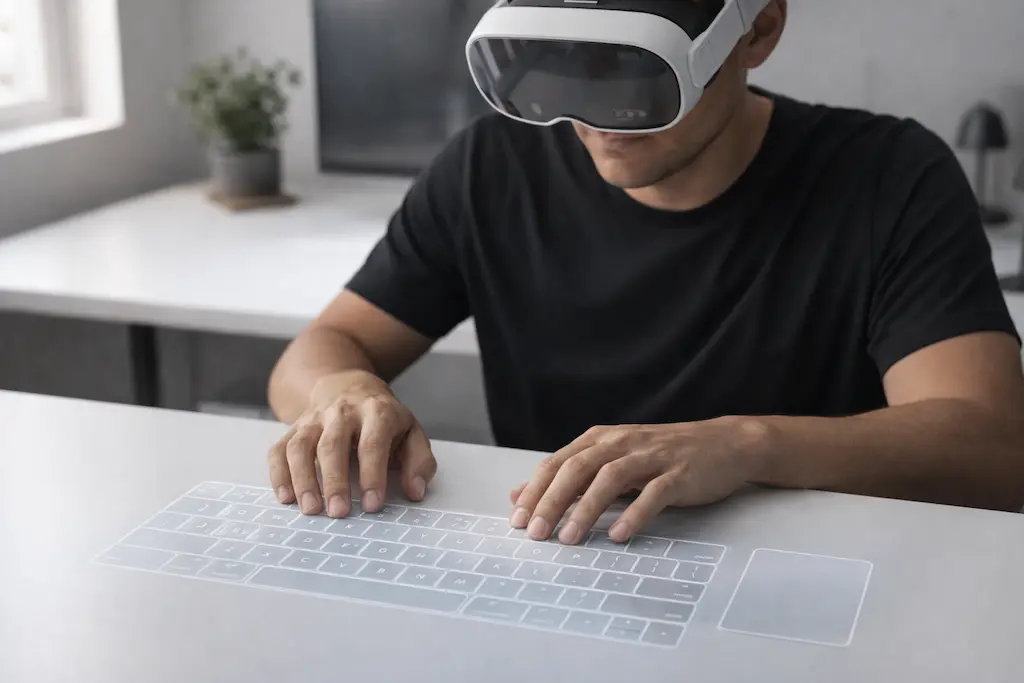
- Cómo “aparece” el teclado: apoya las dos manos planas sobre la mesa unos segundos (calibración de altura) y el teclado se “materializa” encima.
- Límite importante: ahora mismo puede estar limitado al Home (Horizon OS) y no en todas las apps.
- Lo más útil: escribir más rápido que con teclado flotante y usar el touchpad para navegar en VR/MR sin “gorilla arms”.
Más: Win + Espacio (cambiar idioma/teclado) · USB con corriente con el PC apagado · Símbolo ≠
Qué es exactamente “Surface Keyboard & Touchpad”
Es un sistema de entrada que coloca un teclado virtual anclado a una superficie real (mesa, escritorio, etc.). La diferencia clave frente al teclado flotante típico es que aquí puedes apoyar las manos, lo que reduce cansancio y mejora precisión. Además, añade un touchpad virtual en la mesa para mover el cursor y hacer clic/scroll de forma más natural.
Cómo activarlo paso a paso (sin perderte en menús)
1) Entrar en el canal de pruebas (PTC)
La función se está viendo en v85 dentro del Public Test Channel, así que si no estás en PTC, puede que “no te salga nada”.
- En el móvil, abre la app de Meta Horizon.
- Ve a Dispositivos y elige tu Quest 3.
- Entra en Headset settings / Configuración del visor → Advanced / Avanzado.
- Activa Public Test Channel (PTC) (si está disponible; a veces se llena).
2) Actualizar Horizon OS
Tras entrar al PTC, toca actualizar el sistema del visor a la versión que lo incluya (v85 si te ha tocado el rollout).
3) Activar la función en “Funciones experimentales”
Dentro del visor:
- Ajustes → Funciones experimentales (o sección experimental del sistema)
- Activa Surface Keyboard & Touchpad
Cómo usarlo (lo que de verdad importa)
La calibración: “manos planas y paciencia 3 segundos”
- Siéntate en una mesa con una superficie plana.
- Coloca ambas manos planas donde quieras que “nazca” el teclado.
- Espera unos segundos: aparece el teclado (esto calibra altura y posición).
Escritura
Tecléas tocando la mesa como si el teclado estuviera ahí. Es raro los primeros 30 segundos, y luego tu cerebro hace “clic”.
Touchpad
En vez de estar pellizcando el aire para mover un puntero, tienes un área tipo touchpad sobre la mesa: mueves el dedo, haces tap para click, y puedes desplazarte con gestos.
Límites reales (y por qué no es “el fin del teclado físico”)
- Es experimental: puede fallar, cambiar o desaparecer temporalmente según versión.
- De momento, Quest 3: no está disponible (aún) en Quest 3S según las pruebas publicadas.
- No sale en todas partes: en builds actuales se ha visto principalmente en el Home (passthrough o entorno virtual) y no necesariamente dentro de cualquier app.
- Precisión depende del entorno: iluminación, mesa, reflejos, manos húmedas… todo cuenta.
- Para escribir un libro: un teclado físico sigue ganando (tacto, velocidad constante, ergonomía).
Casos pro: cuándo esto sí puede ser un “game changer”
- Productividad ligera en MR/VR: responder mails/chats, búsquedas web, notas rápidas sin llevar teclado Bluetooth.
- Trabajo con escritorio virtual: si usas el visor para ver tu PC en pantallas virtuales, el touchpad + teclado en mesa es mucho más usable que “teclear en el aire”.
- Reuniones / Workrooms: escribir sin montar un setup completo (y sin “brazo de piloto de dron”).
- Enseñanza / demos: enseñar atajos, búsquedas y flujos de trabajo sin periféricos extra.
Consejos Teclados Chulos para que funcione mejor
- Usa una mesa mate (evita cristal brillante si puedes).
- Buena luz (pero sin sol directo reventando el passthrough).
- Manos visibles: evita mangas negras largas que tapen muñecas y dedos.
- Postura: antebrazos apoyados y hombros relajados (si no, te cansarás igual).
- Si vas a escribir mucho: teclado Bluetooth. El Surface Keyboard es “la solución cuando NO llevas teclado”.
Alternativas (por si lo tuyo es escribir serio)
- Teclado Bluetooth: sigue siendo la mejor opción para velocidad y precisión.
- Teclado físico “tracked”: Quest también permite configurar teclados físicos compatibles para verlos en VR/MR (depende del modelo y soporte).
- Dictado por voz: útil para textos largos si estás solo y en entorno silencioso.
Preguntas frecuentes
¿Qué es el Surface Keyboard de Quest 3?
Es una función experimental que proyecta un teclado virtual (y un touchpad) sobre cualquier mesa para que puedas escribir tocando la superficie en vez de teclear en el aire.
¿Cómo se activa?
De forma general: entrar al canal PTC, actualizar a la versión compatible (v85 en pruebas) y activar la opción en Funciones experimentales dentro de Ajustes.
¿Funciona en Quest 3S?
Según lo publicado en estas pruebas iniciales, por ahora es exclusivo de Quest 3.
¿Sirve para trabajar en VR de verdad?
Para tareas ligeras sí (mensajes, búsqueda, navegación). Para escribir muchas horas, un teclado físico sigue siendo superior.
¿Por qué lo llaman “Surface Keyboard”?
Porque va sobre una surface (superficie). No tiene relación con Microsoft Surface.
Conclusión
Si alguna vez pensaste “me encantaría escribir en Quest, pero el teclado flotante me mata”, esto es justo el punto intermedio: apoyas las manos, escribes más rápido y encima tienes touchpad. Sigue sin destronar al teclado físico para sesiones largas, pero como solución “sin accesorios” para productividad en VR/MR, es de las novedades más potentes que ha probado Quest en mucho tiempo.
También te puede interesar
DynaCap: el kit DIY que convierte tu teclado mecánico en electrocapacitivo (rollo Topre) y cómo montarlo sin morir en el intento
El “PC dentro de un teclado”: HP EliteBoard G1a (qué es, para quién y si merece la pena)