
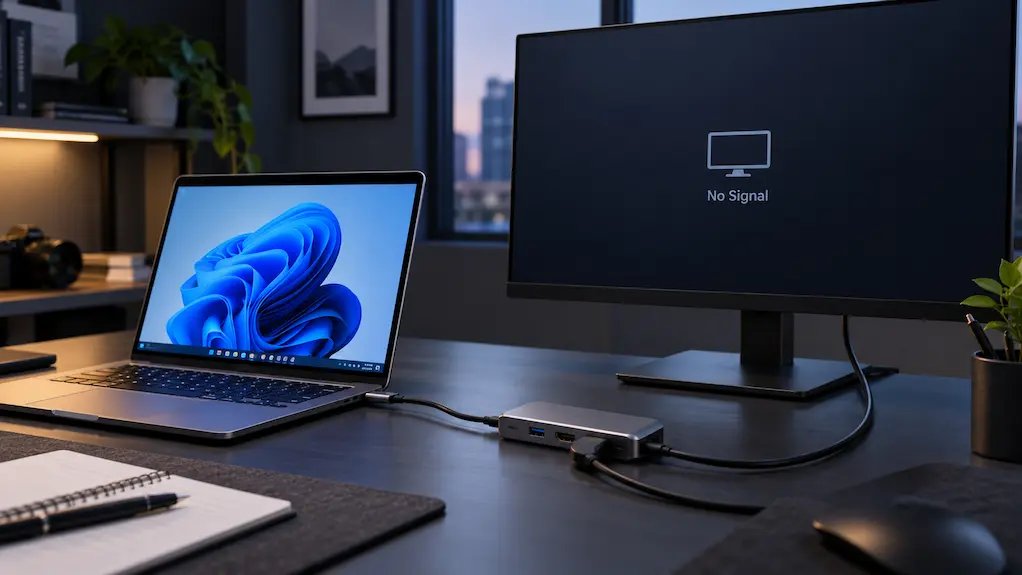
Esta guía está pensada para portátiles con Windows 11 y para quien quiere conectar una pantalla externa sin gastar dinero en accesorios incompatibles. También explica qué comprobar antes de comprar una estación de acoplamiento (dock) para teletrabajar.
Diagnóstico en 60 segundos: ¿dónde está el fallo?
| Lo que ocurre | Causa que conviene descartar primero | Prueba útil |
|---|---|---|
| El hub reconoce el ratón, pero el monitor no muestra imagen. | El USB-C del portátil podría no admitir salida de vídeo. | Busca «DisplayPort Alt Mode», «salida de vídeo USB-C» o Thunderbolt/USB4 con vídeo en la ficha exacta del equipo. |
| El monitor dice «Sin señal» aunque el portátil sí admite vídeo. | Entrada de monitor, cable o adaptador incorrectos. | Selecciona manualmente HDMI/DisplayPort en el monitor y prueba otro cable conocido. |
| La pantalla funciona directamente, pero no a través del hub. | Limitación o avería del hub/dock. | Conecta la pantalla directamente con un adaptador compatible, sin periféricos intermedios. |
| Hay imagen, pero solo a 30 Hz o a menor resolución. | Límite de la cadena portátil–hub–cable–monitor. | Consulta las resoluciones y frecuencias máximas por salida en la ficha del adaptador. |
| Un monitor funciona, pero el segundo no. | Límite de pantallas del equipo, dock o sistema operativo. | Comprueba la compatibilidad de varias pantallas y prueba primero cada una por separado. |
Importante: estas son hipótesis de diagnóstico, no una prueba de que el hub esté defectuoso. El orden evita compras precipitadas.
Paso 1. Averigua si tu puerto USB-C puede enviar vídeo
USB-C describe el conector físico, no todas sus funciones. Dos portátiles con el mismo conector pueden ofrecer capacidades distintas. Para usar un adaptador USB-C a HDMI convencional, el puerto de origen debe admitir una ruta de vídeo compatible, normalmente DisplayPort Alternate Mode (DP Alt Mode). La organización que mantiene DisplayPort, VESA, explica que la compatibilidad debe figurar en la documentación del dispositivo.
- Localiza el modelo exacto del portátil (incluida su referencia o variante).
- Abre su ficha técnica oficial y busca «USB-C», «DisplayPort», «DP Alt Mode», «video output», «Thunderbolt» o «USB4».
- Comprueba qué puerto concreto tiene la función: en algunos equipos hay varios USB-C con capacidades diferentes.
- Si la ficha no lo aclara, pregunta al soporte del fabricante indicando el modelo completo. Un símbolo junto al conector puede ayudar, pero su ausencia no demuestra por sí sola que no haya vídeo.
Que un USB-C permita cargar el portátil o conectar un disco externo no significa que permita sacar imagen. Y que un adaptador anuncie «HDMI 4K» no añade capacidad de vídeo a un puerto que no la tiene. Consulta las preguntas oficiales de VESA sobre DisplayPort por USB-C.
Paso 2. Comprueba el monitor y Windows 11 antes de cambiar de adaptador
- En el menú físico del monitor, selecciona la entrada HDMI o DisplayPort correcta; no siempre cambia automáticamente.
- Desconecta el hub, vuelve a conectar firmemente el cable y, si puedes, prueba un cable de vídeo que ya funcione con otro equipo.
- Pulsa Windows + P y selecciona «Duplicar» o «Extender»; comprueba que no esté activado «Solo pantalla de PC».
- Abre Configuración > Sistema > Pantalla > Varias pantallas > Detectar. Si Windows no detecta nada, vuelve al diagnóstico de compatibilidad física: el botón «Detectar» no habilita un puerto sin vídeo.
- Si antes funcionaba y ha dejado de hacerlo, prueba otro puerto compatible, reinicia y comprueba actualizaciones y controladores desde el fabricante del equipo.
Microsoft recomienda aislar el problema retirando accesorios intermedios y probando otro cable o pantalla. Ver guía oficial de Microsoft para monitores externos.
Paso 3. Distingue entre adaptador, hub y dock: no hacen lo mismo
| Accesorio | Para qué sirve | Qué debes comprobar |
|---|---|---|
| Adaptador USB-C a HDMI/DisplayPort | Conectar una pantalla. | Salida de vídeo del portátil; resolución/frecuencia de ambos extremos; sentido correcto de la conversión. |
| Hub USB-C multipuerto con HDMI | Añadir USB, lector SD, red y a veces vídeo. | Compatibilidad de vídeo en el puerto anfitrión, límite HDMI y alimentación. |
| Dock USB-C o Thunderbolt/USB4 | Montar un puesto de trabajo con monitor(es), red y periféricos. | Compatibilidad del host, pantallas admitidas, ancho de banda, sistema operativo y potencia real entregada. |
En las especificaciones técnicas, VESA distingue un hub USB convencional de un dock que transporta vídeo; en las tiendas ambos términos suelen mezclarse. No te fíes solo del nombre comercial. Lee los requisitos del puerto anfitrión en la ficha técnica.
Paso 4. ¿Por qué un hub anuncia «4K» y solo obtienes 30 Hz?
«4K» describe una resolución, pero no garantiza 4K a 60 Hz. Algunos adaptadores solo admiten 4K a 30 Hz; otros requieren una versión concreta de DisplayPort en el portátil, un cable adecuado o limitan el rendimiento cuando se conectan varias pantallas. La combinación real depende del eslabón más limitado.
Por ejemplo, un fabricante puede indicar expresamente 4K a 30 Hz con DP 1.2 y 4K a 60 Hz con DP 1.4 para un adaptador determinado. Eso no es una regla universal para todos los hubs: la asignación de líneas USB-C, la compresión DSC y el diseño de cada dock también influyen. Consulta siempre la matriz de resoluciones del modelo que estás valorando.
Si trabajas con texto, hojas de cálculo o código, la diferencia entre 30 y 60 Hz puede afectar a la fluidez del cursor y del desplazamiento. Antes de pagar más, comprueba qué frecuencia admite realmente tu monitor en su entrada elegida.
Paso 5. Si quieres dos monitores, comprueba la compatibilidad antes de comprar
Que un dock tenga dos HDMI no garantiza que tu portátil pueda extender el escritorio a dos pantallas independientes. Hay límites del controlador gráfico, del puerto, del dock y del sistema operativo. Algunos equipos duplican la imagen aunque físicamente haya dos conectores.
Antes de comprar, identifica: (1) modelo exacto del ordenador, (2) sistema operativo, (3) número de pantallas externas admitidas, (4) resolución y Hz de cada monitor y (5) tabla de compatibilidad del dock. No extrapoles las especificaciones publicitarias de una base Thunderbolt 5 a un portátil que solo ofrece USB-C básico.
Qué comprar según tu caso: guía para evitar gasto innecesario
| Tu necesidad | Opción que merece evaluar | Cuándo NO comprarla |
|---|---|---|
| Solo conectar un monitor HDMI. | Adaptador USB-C a HDMI con resolución y Hz documentados. | Si tu USB-C no admite vídeo; usa la salida HDMI nativa si existe. |
| Monitor + ratón + teclado + red. | Hub/dock con HDMI y puertos necesarios, compatible con tu equipo. | Si ya tienes los puertos suficientes o el fabricante no detalla compatibilidad. |
| Dos monitores y portátil alimentado por un cable. | Dock con matriz explícita de monitores y Power Delivery apropiado. | Si tu equipo no admite esa configuración o la potencia no alcanza. |
| Trabajo exigente con monitores de alta resolución/frecuencia. | Dock Thunderbolt/USB4 compatible, solo si aporta una mejora comprobable. | Si tu ordenador no aprovecha sus capacidades; pagar más no soluciona un puerto limitado. |
Antes de elegir un producto: anota el modelo de tu portátil, la resolución/Hz de tus monitores, el número de USB-A que necesitas y si quieres carga por USB-C. Con esos cuatro datos podrás descartar la mayoría de accesorios incompatibles sin depender de una lista de «mejores hubs» genérica.
Nota comercial: este artículo no incluye recomendaciones de modelos probados por nosotros ni enlaces afiliados activos. Si incorporamos productos en el futuro, indicaremos los criterios y la relación comercial.
Errores habituales que no debes confundir
- «Mi USB-C carga, así que debe sacar vídeo». Falso: son funciones distintas.
- «El hub tiene HDMI, por tanto sirve con cualquier portátil». Falso: depende también del puerto del ordenador.
- «Dos HDMI equivalen a dos escritorios extendidos». No siempre; comprueba el soporte del equipo y del dock.
- «Un adaptador más caro arreglará la falta de señal». No si la limitación está en el ordenador.
- «Windows puede activar el vídeo por software». No cuando falta soporte físico para el modo de vídeo que requiere el adaptador.
Preguntas frecuentes
¿Por qué funciona el USB del hub, pero no el HDMI?
Porque el intercambio de datos USB y la salida de vídeo pueden utilizar capacidades distintas. Verifica DP Alt Mode o la tecnología de vídeo exigida por el accesorio en la ficha del portátil.
¿Todos los cables USB-C sirven para conectar monitores?
No. Los cables USB-C no tienen todos las mismas capacidades. Utiliza uno cuya ficha confirme compatibilidad con la resolución, el modo de vídeo y el ancho de banda necesarios.
¿Un dock Thunderbolt sirve en cualquier USB-C?
No debes asumirlo. Comprueba los requisitos y el modo de compatibilidad del modelo concreto: que el conector encaje no significa que todas las funciones estén disponibles.
¿Y si el portátil no tiene salida de vídeo por USB-C?
Prioriza una salida HDMI o DisplayPort nativa. Existen adaptadores de vídeo USB que utilizan tecnologías gráficas específicas y controladores, pero son una categoría diferente y deben evaluarse por compatibilidad, latencia y limitaciones; no son equivalentes a un simple adaptador DP Alt Mode.
¿Cuál es la comprobación definitiva antes de comprar?
La ficha técnica oficial del modelo exacto del portátil, junto con los requisitos del adaptador y las especificaciones del monitor. Si falta uno de esos datos, evita comprar basándote solo en la forma del conector.
Fuentes técnicas consultadas
- VESA: preguntas frecuentes sobre DisplayPort por USB-C y docks.
- VESA: ayuda de compatibilidad DisplayPort USB-C.
- Microsoft Learn: modos alternativos en USB-C.
- Microsoft: solucionar problemas de monitor externo.
- ASUS: diagnóstico de pantallas externas en Windows 11.
Última revisión editorial: 27 de octubre de 2026. Las prestaciones dependen del modelo concreto; esta guía explica comprobaciones documentales y no afirma pruebas físicas realizadas por Teclados Chulos.