
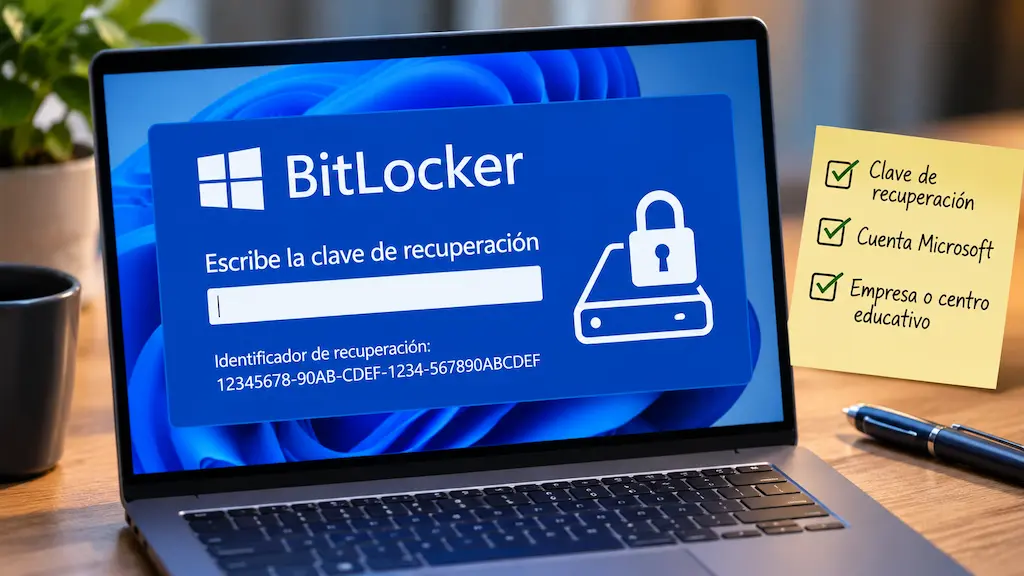
Lo importante es no confundir esta pantalla con un fallo que deba solucionarse formateando. El disco está cifrado y Windows necesita verificar que puedes acceder a él.
Antes de hacer nada: no restablezcas el ordenador, no formatees el disco y no utilices programas que prometan eliminar BitLocker. Primero busca la clave de recuperación.
¿Dónde buscar tu clave de recuperación?
Elige tu situación antes de modificar la configuración del ordenador:
- Ordenador personal: consulta las claves guardadas en tu cuenta Microsoft.
- Ordenador de empresa o centro educativo: contacta con informática o consulta tu cuenta profesional o educativa, si tienes acceso autorizado.
- Guardaste una copia: revisa documentos impresos, archivos de texto y memorias USB.
- No encuentras ninguna clave: no formatees ni restablezcas el equipo si necesitas conservar archivos sin copia de seguridad.
Importante: compara los primeros ocho dígitos del identificador de recuperación mostrado en pantalla con los de la clave guardada. El identificador no es la clave de 48 dígitos.
Qué hacer si Windows pide la clave de BitLocker
- Anota los primeros ocho dígitos del identificador de clave que aparece en pantalla.
- Desde otro dispositivo, abre la página oficial de claves de recuperación de Microsoft.
- Inicia sesión con la cuenta Microsoft que utilizabas en el ordenador.
- Comprueba si aparece una clave cuyo identificador coincida con el mostrado en el equipo bloqueado.
- Si coincide, introduce la clave de recuperación de 48 dígitos en el ordenador.
El identificador de clave no es la clave de recuperación. Sirve para reconocer cuál de las claves guardadas corresponde a la unidad bloqueada.
No encuentro la clave en mi cuenta Microsoft
Que la clave no aparezca en la primera cuenta consultada no significa necesariamente que se haya perdido.
Comprueba otra cuenta Microsoft
Quizá configuraste el ordenador con otra dirección de correo o lo preparó otra persona. Comprueba únicamente cuentas que te pertenezcan o a las que tengas autorización para acceder.
En determinadas versiones de Windows 11, la pantalla de recuperación puede mostrar una pista sobre la cuenta asociada.
Si el ordenador pertenece a una empresa o centro educativo
La clave podría estar administrada por la organización. Contacta con el departamento de informática antes de intentar recuperar o restablecer el equipo.
Microsoft también ofrece una página de recuperación para cuentas profesionales o educativas, aunque el acceso dependerá de los permisos establecidos por la organización.
Busca copias impresas, archivos o memorias USB
Al configurar BitLocker es posible guardar la clave en un archivo, imprimirla o conservarla en una memoria USB. Revisa tus copias de seguridad y documentos importantes.
Si tienes un archivo de texto con varias claves, compara sus identificadores antes de introducir ninguna.
Por qué BitLocker puede pedir la clave de repente
BitLocker protege la información del disco mediante cifrado. Cuando detecta cambios que afectan a la forma habitual de desbloquearlo, puede solicitar la clave de recuperación.
Entre las posibles circunstancias están algunos cambios de hardware, firmware o configuración de seguridad. La aparición de esta pantalla no demuestra por sí sola que el ordenador tenga un virus o haya sufrido un ataque.
No cambies opciones de TPM, arranque seguro, BIOS o UEFI al azar. Esas modificaciones pueden complicar el diagnóstico.
¿Y si mi ordenador tiene Windows 11 Home?
La edición Home no incluye la misma administración manual de BitLocker disponible en Windows Pro, Enterprise o Education. Sin embargo, algunos equipos compatibles con Windows Home pueden utilizar el cifrado de dispositivo.
Por tanto, no descartes la recuperación de BitLocker simplemente porque tu ordenador tenga Windows Home.
Qué ocurre si no tengo la clave de recuperación
Si has comprobado las cuentas autorizadas, las copias guardadas y la posibilidad de recuperación por parte de tu organización, pero no encuentras la clave, la situación es delicada.
Microsoft indica que su soporte técnico no puede reconstruir ni proporcionar una clave de recuperación perdida. Si tampoco puedes revertir de forma segura el cambio que provocó la solicitud, puede ser necesario restablecer el dispositivo, con la consiguiente pérdida de archivos.
No restablezcas el ordenador si contiene datos importantes que no tienes respaldados. Si son archivos profesionales o irremplazables, conviene consultar con el soporte autorizado antes de tomar una decisión irreversible.
Cómo evitar este problema en el futuro
Si has conseguido acceder a Windows, comprueba ahora que dispones de una copia recuperable de la clave.
- Busca «Administrar BitLocker» si tu edición de Windows incluye esta función.
- Localiza la unidad protegida y la opción para hacer una copia de seguridad de la clave de recuperación.
- Guarda la clave en una ubicación segura y accesible incluso si el ordenador deja de arrancar.
- No conserves una copia sin proteger junto al propio equipo.
- Comprueba periódicamente que puedes acceder a la copia y que corresponde a la unidad correcta.
En equipos con cifrado de dispositivo, revisa también la clave asociada a tu cuenta Microsoft. La disponibilidad de las opciones depende de la edición y configuración de Windows.
Preguntas frecuentes
¿La clave BitLocker es mi contraseña de Windows?
No. La clave de recuperación es un código numérico de 48 dígitos, distinto del PIN o la contraseña habitual de inicio de sesión.
¿Puedo recuperar la clave con otro ordenador?
Puedes consultar las copias almacenadas en tu cuenta Microsoft desde otro dispositivo. Eso no significa que el segundo ordenador pueda descifrar el disco sin la clave correspondiente.
¿Formatear elimina BitLocker?
Un proceso de borrado y reinstalación puede permitir reutilizar el dispositivo, pero no recupera los archivos cifrados que hayas perdido. No debe confundirse reutilizar el disco con recuperar sus datos.
¿Microsoft puede enviarme una clave nueva?
No. Microsoft no puede generar una clave nueva que desbloquee una unidad cuya clave de recuperación original se ha perdido.
Fuentes oficiales
- Microsoft: buscar la clave de recuperación de BitLocker
- Microsoft: guardar una copia de seguridad de la clave
- Microsoft: cifrado de dispositivo en Windows
Consejo final: nunca compartas tu clave de recuperación en comentarios, formularios de soporte no verificados ni capturas públicas. Quien disponga de la clave y tenga acceso al disco podría utilizarla para desbloquearlo.