
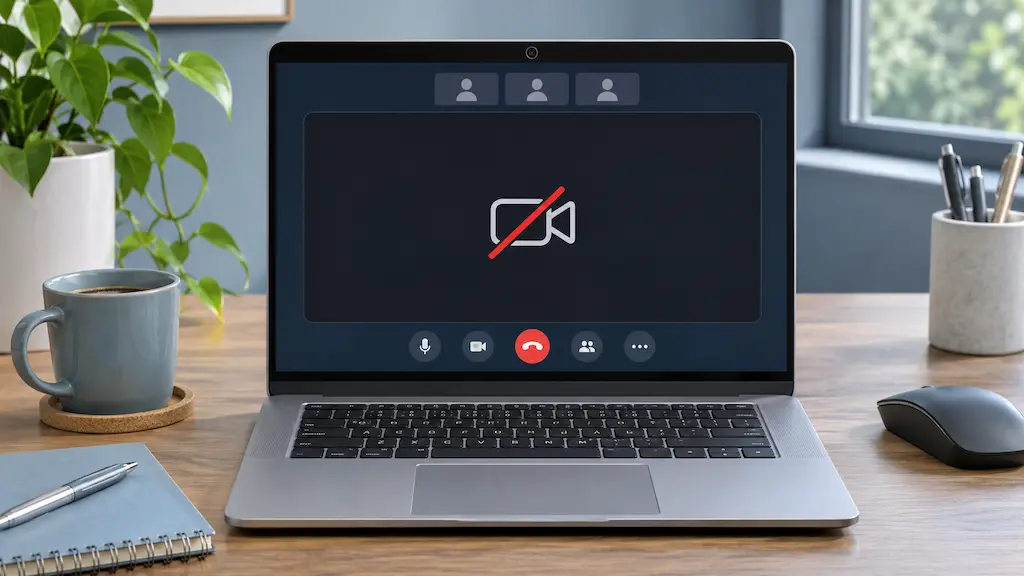
Si la cámara funciona en una aplicación y falla en otra, merece la pena revisar primero los permisos, la cámara seleccionada y la configuración del programa. No hace falta comprar una webcam nueva antes de comprobarlo.
Respuesta rápida: qué revisar primero
- Comprueba la cámara en Windows: busca «Cámara» en el menú Inicio y verifica si aparece la imagen. Después, cierra esa aplicación.
- Cierra otras aplicaciones o pestañas que puedan estar utilizando la cámara y vuelve a probar la videollamada.
- Elige la cámara correcta en los ajustes de Meet, Teams o Zoom.
- Revisa los permisos de Windows: entra en Configuración → Privacidad y seguridad → Cámara.
- Si usas el navegador, permite la cámara para el sitio de la reunión.
Si la cámara tampoco funciona en la aplicación Cámara de Windows, el problema puede estar en los permisos generales, el dispositivo o su conexión. En ese caso, empieza por la sección «Si no funciona en ninguna aplicación».
1. Comprueba si falla en todas las aplicaciones o solo en una
Abre la aplicación Cámara de Windows y observa qué ocurre:
- Ves tu imagen: Windows puede mostrar vídeo de esa cámara. Continúa revisando la aplicación de videollamada y sus permisos.
- Ves una pantalla negra o un error: comprueba también el obturador físico, la conexión y los permisos de Windows.
- Tienes varias cámaras: asegúrate de que la que funciona en Windows es la misma que estás seleccionando en la videollamada.
Cierra la aplicación Cámara después de la prueba. Algunos programas pueden interferir entre sí cuando intentan acceder a la webcam.
2. Revisa los permisos de cámara en Windows 11
- Abre Inicio → Configuración.
- Entra en Privacidad y seguridad → Cámara.
- Comprueba que Acceso a la cámara está activado.
- Revisa también Permitir que las aplicaciones accedan a la cámara.
- Si utilizas un navegador o una aplicación de escritorio, revisa Permitir que las aplicaciones de escritorio accedan a la cámara.
El permiso de las aplicaciones de escritorio es general: puede afectar a varios programas, no solo al de la videollamada. Actívalo si quieres permitir ese acceso; puedes volver a desactivarlo cuando ya no lo necesites.
Algunas aplicaciones no aparecen individualmente en la lista de Windows. Además, los nombres de las opciones pueden variar ligeramente según la versión del sistema.
Si el ordenador pertenece a tu empresa o centro educativo y no puedes cambiar un permiso, consulta con la persona responsable de informática: puede estar administrado por la organización.
3. La cámara funciona en Windows, pero no en Google Meet
Cuando utilizas Meet en el navegador, comprueba tanto la cámara elegida en Meet como el permiso del sitio web.
- Abre la reunión y busca la vista previa antes de unirte.
- Abre la configuración de Vídeo y selecciona la cámara que quieres usar.
- Si no aparece imagen, revisa el icono de permisos situado junto a la dirección del navegador.
- Comprueba que el sitio de Google Meet tiene permiso para usar la cámara.
- Recarga la página y vuelve a comprobar la vista previa.
Si tienes la cámara integrada del portátil y una webcam USB, prueba a seleccionar cada una por separado. No es necesario permitir la cámara a todos los sitios web para utilizar Meet.
Si sigue sin funcionar, cierra otras pestañas de videollamadas y prueba con otro navegador compatible. Si en el segundo navegador funciona, revisa los permisos y la configuración del primero.
4. La cámara funciona en Windows, pero no en Microsoft Teams
- Abre Teams y entra en Configuración → Dispositivos.
- Busca el apartado de Cámara o vídeo.
- Selecciona la webcam correcta en el menú disponible.
- Comprueba si aparece una vista previa.
Si utilizas Teams en el navegador, revisa también el permiso de cámara del sitio web. Si utilizas la aplicación instalada, vuelve a comprobar los permisos de Windows y cierra otros programas de videollamadas antes de intentarlo de nuevo.
En cuentas de trabajo o estudio, algunas funciones pueden depender de la configuración de la organización. Si no puedes cambiar la opción o Teams muestra un aviso de administración, consulta con soporte técnico.
5. La cámara funciona en Windows, pero no en Zoom
- Abre Zoom y busca los ajustes de vídeo.
- Selecciona la cámara que quieres utilizar y comprueba la vista previa.
- Si ya estás en una reunión, abre la flecha situada junto al botón de vídeo y revisa la cámara seleccionada.
- Si la imagen no aparece, cierra otras aplicaciones que puedan usar la cámara y vuelve a probar.
También puedes revisar los permisos de Windows descritos anteriormente. Si utilizas Zoom desde el navegador, comprueba además el permiso de cámara del sitio de la reunión.
6. Comprueba el obturador y la tecla de privacidad
Algunos portátiles tienen una pequeña tapa junto a la webcam o una tecla que activa el modo de privacidad. Busca un icono de cámara en la fila superior del teclado y consulta el manual de tu modelo si no sabes cómo funciona.
En algunos equipos puede ser necesario combinar esa tecla con Fn. La combinación cambia según el fabricante; no hay una tecla universal para todos los portátiles.
Si tus teclas de función no responden como esperas, puedes consultar nuestra guía sobre la tecla Fn invertida.
¿Y si la cámara no funciona en ninguna aplicación?
Si tampoco aparece imagen en la aplicación Cámara de Windows, prueba estas comprobaciones:
- Revisa que el obturador físico esté abierto y que no haya un modo de privacidad activado.
- Comprueba los permisos de cámara de Windows.
- Si es una webcam USB, desconéctala y prueba otro puerto.
- Reinicia el ordenador y prueba de nuevo la aplicación Cámara.
- Si el problema continúa, consulta el soporte del fabricante del portátil o de la webcam antes de cambiar controladores.
Que falle en varias aplicaciones no demuestra por sí solo que la cámara esté rota. Una prueba en otro equipo compatible puede aportar información si se trata de una webcam externa.
Preguntas frecuentes
¿Por qué funciona la cámara en Windows pero no en el navegador?
Una posibilidad es que el navegador no tenga acceso a la cámara en Windows o que el sitio de la reunión tenga ese permiso bloqueado. También conviene comprobar que se haya seleccionado la webcam correcta en la página de la videollamada.
¿Tengo que activar el micrófono para que funcione la cámara?
No. Son permisos diferentes. Puedes permitir la cámara y mantener el micrófono desactivado, o hacerlo al contrario, según lo que necesites para la reunión.
¿Necesito instalar un programa para probar la webcam?
No para una comprobación básica. Puedes utilizar la aplicación Cámara de Windows o la vista previa de la herramienta de videollamadas.