
- Cambiar teclado/idioma: Win + Espacio (mantén Win y pulsa Espacio para ir pasando)
- Elegir uno concreto: Win + Espacio → usa ↑/↓ → Enter
- Si “se cambia solo”: Ajustes → Hora e idioma → Escritura → Configuración avanzada del teclado → desactiva “Permitir un método de entrada diferente para cada ventana de aplicación”
- Quitar teclados que sobran: Ajustes → Hora e idioma → Idioma y región → (tu idioma) → Opciones de idioma → Teclados → Quitar
- Fijar el teclado por defecto: Ajustes → Hora e idioma → Escritura → Configuración avanzada del teclado → Anulación del método de entrada predeterminado
Más: Portátil escribe números en vez de letras · Corchetes [ ] · Símbolo ≠
Qué cambia exactamente Win + Espacio
Depende de lo que tengas instalado:
- Idioma de entrada: por ejemplo Español, Inglés, Francés.
- Distribución de teclado: por ejemplo Español (España), Español (Latinoamérica), US, UK, Dvorak…
Si tienes varias distribuciones para un mismo idioma (por ejemplo: Español + “US”), Win + Espacio las va alternando y parece que “Windows se volvió loco”.
Cómo usar Win + Espacio como un pro
Cambiar rápido
- Mantén pulsada Win.
- Pulsa Espacio para ir pasando por los teclados/idiomas.
- Cuando salga el que quieres, suelta Win.
Elegir uno concreto (sin ir a ciegas)
- Pulsa Win + Espacio.
- Usa ↑ / ↓ para moverte por la lista.
- Pulsa Enter.
Quitar idiomas y teclados que no necesitas (la solución nº1)
La mayoría de problemas se arreglan eliminando “teclados fantasma”.
- Abre Ajustes (Win + I).
- Ve a Hora e idioma → Idioma y región.
- En tu idioma (por ejemplo, Español), entra en Opciones de idioma.
- En Teclados:
- Deja solo el que usas (ej.: “Español (España)”).
- Elimina los que sobren (ej.: “US”, “US International”, etc.).
Tip Teclados Chulos: si tú nunca escribes en US/UK, bórralo sin piedad. Menos opciones = menos cambios accidentales.
Fijar el teclado por defecto (para que siempre vuelva al “bueno”)
En Windows 11 puedes establecer una anulación del método de entrada predeterminado:
- Ajustes (Win + I).
- Hora e idioma → Escritura.
- Entra en Configuración avanzada del teclado.
- En Anulación del método de entrada predeterminado, elige tu teclado (por ejemplo “Español (España)”).
Esto ayuda mucho cuando Windows insiste en arrancar con otro layout.
“Se cambia solo” al cambiar de ventana: el culpable típico
Si notas que al pasar de Chrome → Word → WhatsApp (o lo que sea) el teclado cambia como si tuviera vida propia, mira esta opción:
- Ajustes → Hora e idioma → Escritura.
- Configuración avanzada del teclado.
- En Cambio de métodos de entrada, desactiva:
- “Permitir un método de entrada diferente para cada ventana de aplicación”
Al desactivarlo, Windows deja de “recordar” un teclado distinto por app/ventana.
Evitar cambios accidentales: atajos y hábitos
- Evita pulsarlo sin querer: Win + Espacio está cerca de Win + Shift + S (captura) y otras combinaciones. Si te pasa mucho, reduce teclados instalados.
- Revisa atajos antiguos: en algunos equipos también existe Alt + Shift para cambiar distribución (si está activo).
- Si usas RDP/VM: las sesiones remotas pueden “arrastrar” su propio teclado. Asegúrate de que tanto el PC local como la sesión remota usan el mismo layout.
Checklist de “me cambió el teclado y ahora no escribo bien”
- Mira el indicador de idioma en la barra de tareas (ES/EN…).
- Pulsa Win + Espacio y vuelve a tu layout.
- Elimina teclados sobrantes en Idioma y región.
- Fija el teclado por defecto en Configuración avanzada del teclado.
- Desactiva “un método por app” si el cambio ocurre al alternar ventanas.
Preguntas frecuentes
¿Qué hace Win + Espacio en Windows 11?
Cambia el idioma/distribución del teclado entre los que tengas instalados (por ejemplo ES, EN, US, etc.).
¿Por qué se me cambia solo el idioma del teclado?
Normalmente por dos razones: tienes demasiados teclados instalados y/o está activada la opción de usar un método de entrada diferente por cada app.
¿Cómo quito teclados que no uso (US, UK, etc.)?
Ajustes → Hora e idioma → Idioma y región → Opciones de idioma → Teclados → Quitar.
¿Cómo pongo un teclado como predeterminado en Windows 11?
Ajustes → Hora e idioma → Escritura → Configuración avanzada del teclado → Anulación del método de entrada predeterminado.
¿Se puede desactivar Win + Espacio?
Windows no siempre permite “matar” ese atajo de forma simple sin tocar políticas/registro o herramientas de remapeo. El método más limpio suele ser reducir teclados instalados y ajustar la configuración avanzada para que no cambie por apps.
Conclusión
Win + Espacio es un atajo top para quien escribe en varios idiomas… y una trampa para el resto. Si se te cambia solo, elimina teclados que sobran, fija el predeterminado y desactiva el método por app. Y vuelve la Ñ.
También te puede interesar
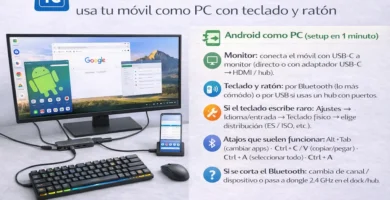
Modo escritorio en Android: usa tu móvil como PC con teclado y ratón
Cómo silenciar un teclado mecánico (guía paso a paso)
Cómo limpiar y desinfectar tu teclado en 10 minutos (sin cargártelo)
Cómo remapear teclas en Windows 11 y Mac (para arreglar teclas rotas y ganar productividad)
Teclado en inglés sin acentos: cómo arreglar la distribución (Windows 11 y 10)
Tecla Fn invertida: cómo arreglar F1–F12 “al revés”