
- Solución nº1 (BIOS/UEFI): activa ErP/EuP (ideal: S4+S5) o desactiva USB standby power / USB power in S5 → apaga el USB al apagar el PC
- Solución nº2 (Windows): desactiva Inicio rápido (Fast Startup) para que “Apagar” sea un apagado más completo
- Solución nº3 (rápida y bruta): apaga el interruptor de la fuente (PSU) o usa una regleta con interruptor
- Ojo: al cortar USB en apagado, puedes perder carga por USB y despertar/encender con teclado
Más: Win + Espacio (cambiar idioma/teclado) · Cmd + Option + Esc (Forzar salida) · Portátil escribe números en vez de letras
¿Por qué hay USB con corriente si el PC está “apagado”?
Porque en la mayoría de PCs ATX existe una línea de alimentación de standby (típicamente +5VSB) que sigue activa mientras la fuente esté enchufada. La placa base puede usar esa energía para:
- Encendido/despertar con teclado, ratón o USB (wake).
- Wake-on-LAN (encender por red).
- Carga por USB con el PC apagado (“USB charging”).
- Iluminación/RGB en reposo (según placa/firmware).
En términos de estados de energía, “apagado” muchas veces significa Soft Off (ACPI S5): el sistema está apagado, pero queda “corriente mínima” para poder encenderlo y gestionar eventos. En algunos casos, Windows también puede dejar el sistema en un estado tipo hibernación/arranque híbrido (S4) cuando usas Apagar con Inicio rápido activado.
Lo importante: ¿está realmente apagado o está “durmiendo”?
- Suspensión (sleep): es normal que el USB tenga corriente para despertar el equipo.
- Hibernación: también puede mantener ciertas alimentaciones/funciones.
- Apagado: debería estar “off”, pero puede quedar USB alimentado por standby (según BIOS/placa y configuración).
Si tu teclado RGB se queda encendido solo cuando apagas (no cuando duermes), sigue con los pasos de abajo en este orden: BIOS → Windows → solución física.
Cómo desactivar la corriente USB con el PC apagado (métodos que funcionan)
1) BIOS/UEFI: activar ErP/EuP o cortar “USB standby power” (lo más efectivo)
Esto es lo que suele apagar de verdad el USB (y el RGB) cuando el PC está apagado.
Busca en tu BIOS opciones con nombres tipo:
- ErP Ready / EuP
- USB Standby Power / USB power in S5 / USB power in Soft Off
- Power On by Keyboard/Mouse / Wake on USB
- USB Charging in Off state / Charge devices
- LED/RGB in S5 / Aura in Off state (en algunas placas)
Objetivo: que en S5 (apagado) no haya alimentación a USB (o al menos a los puertos donde enchufas el teclado).
Pasos genéricos:
- Reinicia y entra en BIOS/UEFI (normalmente Del o F2).
- Busca ErP/EuP y ponlo en Enabled (si te deja elegir, prueba S4+S5).
- Si hay opción directa: desactiva USB Standby Power o “USB power in S5”.
- Guarda cambios y apaga el PC.
Efectos secundarios típicos (normales):
- Puede dejar de funcionar cargar el móvil por USB con el PC apagado.
- Puede desactivar encender/despertar por teclado/ratón (y a veces Wake-on-LAN).
- Algunas placas apagan LEDs/RGB de la placa también (bienvenido sea).
2) Windows: desactivar “Inicio rápido (Fast Startup)” para evitar el apagado híbrido
En Windows, “Apagar” puede comportarse como un apagado híbrido si está activado Inicio rápido (se guarda parte del estado del sistema en un archivo tipo hibernación). En ciertos equipos eso hace que no llegues al comportamiento de “apagado total” que esperas.
Cómo desactivarlo (ruta típica):
- Abre Panel de control → Opciones de energía.
- Entra en Elegir el comportamiento de los botones de inicio/apagado.
- Pulsa Cambiar la configuración actualmente no disponible.
- Desmarca Activar inicio rápido (recomendado).
- Guarda cambios y prueba a apagar.
Tip Teclados Chulos: si lo que quieres es “apagar de verdad” solo una vez, a veces Reiniciar hace un ciclo más completo que Apagar (cuando Inicio rápido está activo). Pero si el USB te molesta siempre, mejor desactivarlo.
3) Solución rápida de hardware: cortar la corriente standby
Si necesitas que el teclado quede 100% muerto en apagado sí o sí, sin pelearte con BIOS:
- Apaga el interruptor de la fuente de alimentación (PSU) (si tu torre tiene).
- O usa una regleta con interruptor.
- O enchufa el teclado a un hub USB con interruptor.
Esto corta la alimentación standby por completo, así que no habrá USB con corriente (pero también pierdes cualquier función de despertar/carga, lógicamente).
Trucos extra si solo quieres “que no se encienda el RGB”
- Busca un modo “hardware” en el teclado: algunos teclados guardan en memoria el brillo o “RGB off” al apagar el PC.
- Cambia de puerto: en algunas placas hay puertos pensados para carga/standby (a veces marcados como “charging” o “high power”). Evítalos para el teclado.
- Desactiva carga en apagado: si tu BIOS tiene “USB Charging in Off state”, desactívalo.
Preguntas frecuentes
¿Es normal que el USB tenga corriente con el PC apagado?
Sí. En muchos PCs hay alimentación standby para permitir carga por USB y funciones de encendido/despertar. Depende de la placa base y de la configuración de BIOS/UEFI.
¿Qué opción de BIOS apaga los USB al apagar el PC?
Normalmente ErP/EuP (a veces con modo S4+S5) o una opción tipo USB standby power / USB power in S5.
¿Desactivar Inicio rápido (Fast Startup) ayuda?
Muchas veces sí, porque “Apagar” puede ser un apagado híbrido. Al desactivarlo, es más probable que el equipo haga un apagado completo y que se apliquen mejor ciertos ajustes de energía.
¿Qué pierdo si activo ErP?
Lo típico: dejar de cargar dispositivos por USB con el PC apagado y perder el “wake” por teclado/ratón (y a veces Wake-on-LAN), según placa.
¿La solución definitiva para que no haya corriente?
Cortar corriente a la fuente (interruptor de la PSU o regleta). Es lo único que elimina la alimentación standby al 100%.
Conclusión
Tu USB tiene corriente con el PC “apagado” porque existe alimentación standby para funciones útiles… pero molesta si tu teclado RGB se queda encendido. Para apagarlo de verdad: BIOS (ErP/USB S5) → Windows (desactivar Inicio rápido) → y si quieres KO total, cortar corriente en la PSU/regleta. Teclado chulo, pero cuando tú quieras.
También te puede interesar
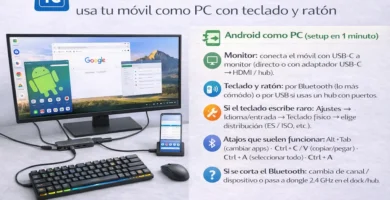
Modo escritorio en Android: usa tu móvil como PC con teclado y ratón
Cómo silenciar un teclado mecánico (guía paso a paso)
Cómo limpiar y desinfectar tu teclado en 10 minutos (sin cargártelo)
Cómo remapear teclas en Windows 11 y Mac (para arreglar teclas rotas y ganar productividad)
Teclado en inglés sin acentos: cómo arreglar la distribución (Windows 11 y 10)
Tecla Fn invertida: cómo arreglar F1–F12 “al revés”