
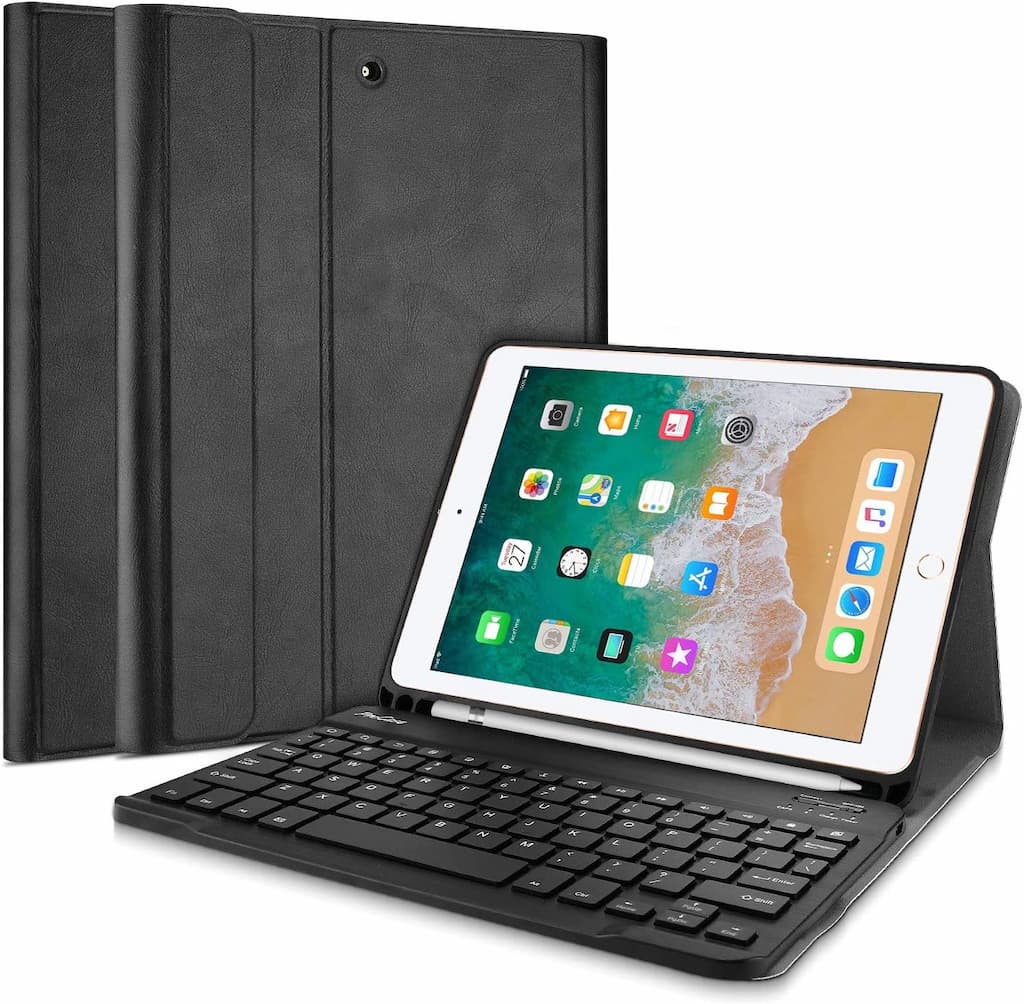
- Para elegir bien: mira tu modelo de iPad + si tu teclado va por Smart Connector (se acopla) o por Bluetooth.
- Atajos top en iPadOS:
- ⌘ + Espacio → Buscar (Spotlight)
- ⌘ + Tab → Cambiar entre apps
- 🌐/Fn + A → Mostrar/ocultar Dock
- ⌘ + ⇧ + 3 → Captura de pantalla
- ⌘ + ⇧ + 4 → Captura y abrir Marcación
- Truco PRO: mantén pulsada ⌘ dentro de cualquier app y te sale una chuleta de atajos.
Más:
Teclados inalámbricos ·
Teclados portables ·
Teclados para Mac ·
Bluetooth se desconecta
Lo primero: qué iPad tienes (y por qué importa)
No es postureo: en iPad hay teclados “tipo funda” que se acoplan magnéticamente (sin emparejar) y teclados Bluetooth (universales). Si compras “a ojo”, lo típico es que te llegue una funda preciosa… y no encaje ni a tiros.
Cómo ver tu modelo en 10 segundos
- Ve a Ajustes > General > Información.
- Mira el Nombre del modelo y, si puedes, el Número de modelo (te quita dudas cuando hay “Air 11” vs “Air 13”, etc.).
Tipos de teclados para iPad (elige tu “modo de vida”)
1) Teclado con trackpad (modo “mini portátil”)
Si quieres productividad real, esto es lo más parecido a un portátil: teclado + trackpad + soporte estable. Ideal para estudiar, trabajar con documentos, mails, navegación y multitarea.
- Pros: postura sólida, trackpad, experiencia premium.
- Contras: precio y peso (sí, vas a notarlo en la mochila).
2) Funda con teclado (protege + escribe sin complicarte)
Más ligera que un “modo portátil” completo, y normalmente más barata. Perfecta si tu prioridad es escribir mucho y llevar el iPad protegido.
- Pros: equilibrio precio/protección.
- Contras: trackpad no siempre; la “sensación portátil” es menor.
3) Teclado Bluetooth suelto (flexible y multi-dispositivo)
Si alternas iPad + portátil + móvil, un Bluetooth bueno te da la vida. Eso sí: necesitarás soporte o funda con peana para no acabar escribiendo doblado.
- Pros: sirve para todo, fácil de reemplazar, suele ser más barato.
- Contras: batería/carga, y en algunos modelos la conexión puede ser “tiquismiquis”.
Compatibilidad (resumen fácil, sin humo)
Regla de oro: en teclados “tipo funda” hay modelos específicos por iPad. Apple publica una tabla oficial por generaciones (Magic Keyboard / Folio / Smart Keyboard). Úsala como referencia y luego ya eliges marca/precio.
Qué teclados de Apple encajan con qué iPad (mini resumen)
- Magic Keyboard para iPad Pro: iPad Pro 11″ (M4/M5) y iPad Pro 13″ (M4/M5).
- Magic Keyboard para iPad Air: iPad Air 11″ (M2/M3/M4), iPad Air 13″ (M2/M3/M4) y iPad Air (4ª/5ª). Ojo: requiere iPadOS 18.3 o superior.
- Magic Keyboard Folio: iPad (10ª gen) e iPad (A16).
- Smart Keyboard: iPad (7ª/8ª/9ª), iPad Air (3ª) y iPad Pro 10,5″.
Tip Teclados Chulos: si tu iPad es USB-C, la oferta de teclados suele ser mejor (más modelos nuevos). Pero lo que manda es el encaje exacto del modelo.
Top teclados para iPad (Air / Pro / iPad “normal”)
Te dejo opciones por “perfil” para que no te vuelvas loco. Importante: revisa compatibilidad del modelo concreto antes de comprar (sobre todo en fundas con teclado).
Apple Magic Keyboard
Para quién: quieres lo más “portátil” posible en iPad, con trackpad y sensación premium.
Logitech Slim Folio
Para quién: quieres funda + teclado con buena relación calidad/precio, y escribir cómodo en cualquier sitio.
Brydge 10.2
Para quién: te mola el formato “bisagra” estilo portátil (muy cómodo para mesa).
Zagg Slim Book
Para quién: necesitas un setup ligero, versátil y pensado para movilidad.
Belkin Qode Ultimate Pro
Para quién: buscas una opción “pro” con buena estabilidad y teclas cómodas.
Cómo conectar un teclado al iPad (sin dramas)
Si es teclado “tipo funda” (acoplado)
Normalmente se fija magnéticamente y funciona sin emparejar (no hay “modo Bluetooth” ni historias). Si no responde, quítalo y vuelve a acoplarlo bien (a veces no hace buen contacto).
Si es teclado Bluetooth
- Enciende el teclado y activa el modo emparejamiento (depende del modelo).
- En el iPad: Ajustes > Bluetooth > actívalo.
- Selecciona el teclado en “Otros dispositivos” y listo.
¿Se desconecta o va a tirones? Tienes la guía aquí: teclado Bluetooth se desconecta: solución.
Atajos que te dan superpoderes en iPadOS
Si vas a usar teclado en iPad, aprende estos 6 y ya vas con ventaja:
- ⌘ + Espacio → Buscar
- ⌘ + Tab → Cambiar apps
- 🌐/Fn + A → Dock
- 🌐/Fn + C → Centro de control
- ⌘ + ⇧ + 3 → Captura
- ⌘ (mantener) → Ver atajos en la app actual
¿Teclado en español, con Ñ y acentos?
Si el teclado te sale “en inglés” (sin Ñ o con símbolos raros), no es el teclado: es la distribución. Arreglarlo es fácil:
- Cómo poner el teclado en español
- Cómo poner acentos en el teclado
- Y si te apetece empaparte de términos: glosario de términos del teclado
Conclusión
El mejor teclado para iPad no es “el más caro”: es el que encaja con tu modelo y con tu forma real de usarlo. Si quieres modo portátil, ve a por teclado con trackpad. Si quieres escribir y proteger, funda con teclado. Y si quieres flexibilidad total, Bluetooth (con un soporte decente) y a volar.
¿Tu iPad es Air, Pro o “normal”? Si me dices el modelo exacto (11/13, generación), te digo qué tipo te conviene en 1 frase.