
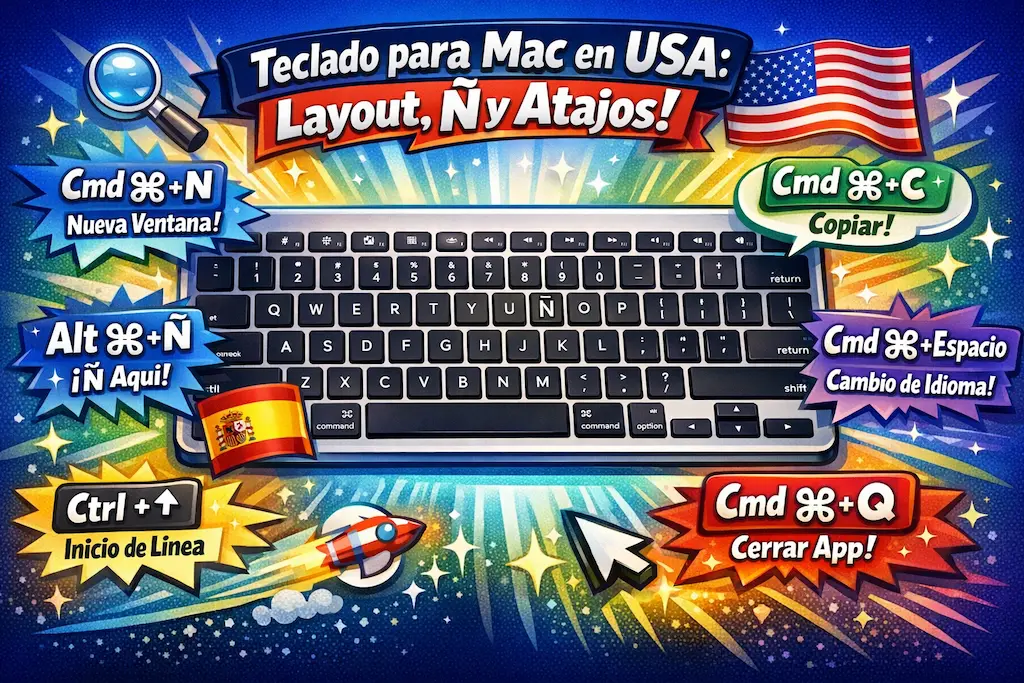
Respuesta rápida (Mac + teclado USA):
- Activa U.S. International (o Español) en macOS: Ajustes del Sistema → Teclado → Entrada de texto (o Fuentes de entrada).
- Para escribir ñ: ⌥ Option + N, suelta, luego N (para Ñ: ⌥ Option + N, suelta, luego ⇧ Shift + N).
- Para á é í ó ú: ⌥ Option + E, suelta, luego la vocal.
- Para ¿: ⌥ Option + ⇧ Shift + / | Para ¡: ⌥ Option + 1.
Más:
Teclados para Mac ·
Glosario de términos del teclado ·
Teclados inalámbricos
Por qué los teclados de USA “no traen Ñ”
En USA manda el layout ANSI (el típico “US”). No es que tu Mac “no pueda” con la Ñ: es que la distribución física del teclado y la distribución de idioma (lo que eliges en macOS) no siempre coinciden.
| Concepto | Qué significa | Impacto real |
|---|---|---|
| ANSI | Layout común en USA (Enter más “horizontal”). | Normalmente no hay tecla Ñ dedicada. |
| ISO | Layout común en ES/LATAM (Enter alto). | Suele incluir Ñ y teclas de símbolos en posiciones “latinas”. |
| Fuente de entrada | Idioma/distribución que eliges en macOS. | Define qué carácter sale al pulsar cada tecla. |
Si quieres profundizar en términos (ANSI/ISO, layouts, keycaps, etc.), guarda este recurso: glosario de términos del teclado. :contentReference[oaicite:1]{index=1}
Cómo poner el teclado en español en Mac (paso a paso)
- Abre Ajustes del Sistema (o Preferencias del Sistema en macOS antiguo).
- Ve a Teclado → busca Entrada de texto / Fuentes de entrada.
- Pulsa Editar o + y añade una de estas opciones:
- U.S. International (recomendada si tu teclado es US/ANSI y quieres escribir español sin cambiar teclado físico).
- Español (si tu teclado físico es español/ISO o si ya te sabes la posición de símbolos “a ciegas”).
- Activa “Mostrar menú de entrada en la barra de menús” para cambiar rápido entre idiomas.
Escribir Ñ y acentos en Mac con teclado US (los atajos clave)
Con U.S. International, lo típico es usar teclas “muertas”: pulsas una combinación, la sueltas y luego eliges la letra final.
Ñ / ñ
- ñ: ⌥ Option + N, suelta, luego N
- Ñ: ⌥ Option + N, suelta, luego ⇧ Shift + N
Acentos (á, é, í, ó, ú) y diéresis (ü)
- á é í ó ú: ⌥ Option + E, suelta, luego la vocal
- à è ì ò ù: ⌥ Option + `, suelta, luego la vocal
- ü: ⌥ Option + U, suelta, luego U
¿ y ¡
- ¿: ⌥ Option + ⇧ Shift + /
- ¡: ⌥ Option + 1
Tip pro: si vas a escribir mucho en español desde USA, deja dos fuentes de entrada (US + U.S. International) y cambia con el atajo que tengas configurado (muchos Macs usan Control + Espacio).
Atajos imprescindibles en Mac para trabajar más rápido
Estos son los que más se usan en oficina, estudio y home office. Guárdalos y presume de velocidad (con humildad, claro).
- Copiar: ⌘ Command + C
- Pegar: ⌘ Command + V
- Cortar: ⌘ Command + X
- Deshacer: ⌘ Command + Z
- Buscar: ⌘ Command + F
- Cambiar entre apps: ⌘ Command + Tab
- Spotlight (buscar todo): ⌘ Command + Espacio
- Captura de pantalla: ⇧ Shift + ⌘ Command + 3
- Captura de un área: ⇧ Shift + ⌘ Command + 4
- Forzar cierre: ⌥ Option + ⌘ Command + Esc
- Bloquear pantalla: Control + ⌘ Command + Q
Si estás montando un setup completo, aquí tienes inspiración específica para Mac: teclados para Mac. :contentReference[oaicite:2]{index=2}
Qué teclado comprar en USA para Mac (sin arrepentirte)
- Decide tu layout: si quieres Ñ física, busca ISO ES. Si te da igual, ANSI US + U.S. International va perfecto.
- Teclas Mac: algunos teclados “para Mac” traen ⌘ y ⌥ serigrafiados (más cómodo si alternas con Windows menos).
- Inalámbrico y multi-dispositivo: útil si alternas Mac + iPad + PC. Mira esta guía: teclados inalámbricos. :contentReference[oaicite:3]{index=3}
- Ruido: si trabajas en llamadas, ve a silenciosos o perfil bajo (tu micrófono te lo agradecerá).
Problemas típicos (y cómo arreglarlos)
“Pulso una tecla y sale otra cosa”
Casi siempre es un desajuste entre el layout físico (ANSI/ISO) y la fuente de entrada. Revisa en macOS qué fuente está activa en la barra de menú.
“Quiero Ñ pero no quiero aprender atajos”
Entonces tu mejor opción es comprar un teclado con layout español (ISO) o usar reemplazos de texto (por ejemplo, que “;n” se convierta en “ñ”).
“Me estorba que U.S. International ‘espere’ acentos”
Si te molesta el comportamiento de teclas muertas, alterna entre US y U.S. International según lo que escribas, o prueba otra variante de español que se te haga más natural.
TL;DR
- En USA casi todo es ANSI (sin Ñ), pero en Mac puedes escribirla fácil.
- Activa U.S. International y usa: ⌥ + N, luego N.
- Aprende 8–10 atajos Mac y ganas tiempo todos los días.
Sobre Teclados Chulos: aquí convertimos “teclas y teclados” en decisiones fáciles: guías claras, cero humo y atajos que de verdad usas. Si estás armando setup, empieza por Teclados para Mac. :contentReference[oaicite:4]{index=4}
Preguntas frecuentes
¿Los teclados comprados en USA traen Ñ?
Normalmente no. La mayoría son layout ANSI (US), sin tecla Ñ dedicada. Puedes escribir Ñ configurando la fuente de entrada en macOS.
¿Cómo escribo ñ y Ñ en Mac con teclado americano?
Con U.S. International: ⌥ Option + N, suelta, luego N (para Ñ: luego ⇧ + N).
¿Qué layout me conviene para Mac en USA: ANSI o ISO?
ANSI si priorizas disponibilidad/precio en USA; ISO si quieres Ñ y símbolos “latinos” en teclas dedicadas.
¿Dónde cambio el idioma del teclado en Mac?
En Ajustes del Sistema → Teclado → Entrada de texto (o Fuentes de entrada, según tu versión de macOS).
¿Option es lo mismo que Alt?
En la práctica, sí: Option en Mac equivale a Alt en muchos atajos. En teclados “PC” conectados a Mac puede venir como Alt pero funciona como ⌥.
¿Puedo usar un teclado Windows en Mac sin líos?
Sí, pero revisa cómo quedan mapeadas ⌘ y ⌥. Si algo no cuadra, suele arreglarse ajustando la fuente de entrada y, si hace falta, el mapeo en macOS.