Respuesta rápida (elige en 30 segundos)
- Para “modo laptop” (iPad en escritorio): Magic Keyboard o funda con teclado con trackpad.
- Para viajar ligero: teclado Bluetooth compacto o plegable (y soporte para iPad).
- Para presupuesto ajustado: Bluetooth + funda normal (mejor relación costo/beneficio).
- Para escribir español en teclado US: Ajusta en iPadOS el layout de teclado físico y usa:
- ñ: ⌥ Option + N, suelta, luego N
- á é í ó ú: ⌥ Option + E, suelta, luego la vocal
- Atajos iPad con teclado (los que más se usan): ⌘ + Espacio (buscar) · ⌘ + Tab (cambiar app) · ⌘ + H (inicio)
Más:
Teclados para iPad ·
Teclados inalámbricos ·
Teclados portables ·
Teclados para Mac
Antes de comprar: 4 cosas que debes revisar (sí o sí)
- Modelo exacto de tu iPad (tamaño y generación): muchas fundas/Magic Keyboard son model-specific.
- ¿Necesitas trackpad? Si haces multitarea y texto largo, el trackpad se vuelve adictivo.
- ¿Escritorio o mochila? En mochila pesa más la portabilidad; en escritorio pesa más la estabilidad.
- Layout en español: en USA la mayoría viene en ANSI US (sin Ñ física). No es drama, pero hay que configurarlo.
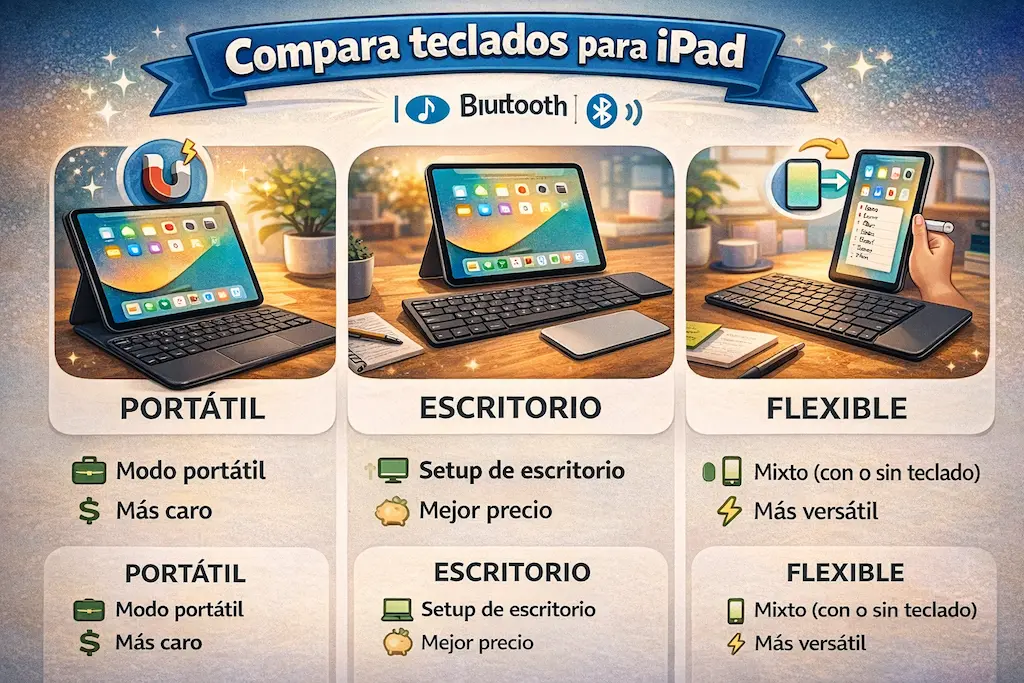
Comparativa rápida: Magic Keyboard vs funda con teclado vs Bluetooth
| Opción | Lo mejor | Lo peor | Ideal para |
|---|---|---|---|
| Magic Keyboard | Trackpad top, estabilidad, sensación “laptop”. | Precio alto y compatibilidad por modelo. | Escritorio + productividad diaria. |
| Funda con teclado | Protege el iPad + teclado integrado (todo en uno). | Teclas/trackpad dependen mucho del modelo y calidad. | Estudio + movilidad moderada. |
| Teclado Bluetooth | Flexible, hay compactos/plegables, buen precio. | Necesitas soporte para iPad; en regazo puede ser incómodo. | Viajes, cafetería, presupuesto inteligente. |
Si estás buscando opciones ya filtradas por tipo, empieza aquí: teclados para iPad y, para Bluetooth, teclados inalámbricos.
Qué conviene según tu uso (recomendación top)
1) iPad como “laptop” (trabajo serio, multitarea)
- Prioriza trackpad y estabilidad.
- Busca ángulo cómodo y buena base (para no pelearte en la mesa).
- Si haces mucho texto, valora retroiluminación y recorrido de tecla agradable.
2) iPad para clases / apuntes / movilidad
- Funda con teclado = fácil de transportar y protege.
- Ojo con el peso: algunas fundas vuelven el iPad “ladrillo premium”.
3) iPad para viajes (mochila, avión, café)
- Bluetooth compacto o plegable + soporte (tu cuello lo agradecerá).
- Si trabajas en silencio, elige un teclado silencioso o de perfil bajo.
Para opciones ultraligeras, mira la categoría de portables: teclados portables (y sus variantes plegables/silicona si te interesa).
Escribir en español en iPad con teclado de USA (layout US)
En USA es común comprar un teclado ANSI US (sin Ñ física). En iPadOS puedes ajustar el teclado físico para escribir español sin volverte loco:
- Ve a Ajustes → General → Teclado.
- Busca la sección de Teclado físico (hardware keyboard) y elige una distribución que te convenga:
- U.S. International si quieres escribir español con un teclado US.
- Español si tu teclado físico ya trae Ñ (o si prefieres esa distribución).
- Prueba estos atajos (en U.S. International):
- ñ: ⌥ Option + N, suelta, luego N
- á é í ó ú: ⌥ Option + E, suelta, luego la vocal
- ¿: ⌥ Option + ⇧ Shift + / | ¡: ⌥ Option + 1
Atajos de teclado en iPad (los imprescindibles)
Si quieres dominar iPad con teclado, aprende estos y ya vas por delante del 90%:
- Buscar/Spotlight: ⌘ Command + Espacio
- Cambiar de app: ⌘ + Tab
- Ir a inicio: ⌘ + H
- Ver atajos disponibles (en muchas apps): ⌘ (mantener pulsado)
- Captura de pantalla (según teclado/ajustes): ⇧ + ⌘ + 3
Errores típicos al comprar teclado para iPad (y cómo evitarlos)
- No revisar compatibilidad: “sirve para iPad Pro” no significa “sirve para TU iPad”.
- Pagar por trackpad que no usarás: si solo escribes ocasionalmente, Bluetooth sencillo gana.
- Ignorar el layout: si escribes mucho en español, decide cómo resolverás la Ñ (tecla dedicada o atajo).
- Olvidar la ergonomía: si el iPad queda muy bajo, te vas a encorvar. Un soporte cambia todo.
Sobre Teclados Chulos: aquí hacemos guías para elegir teclado sin arrepentimientos: qué conviene, por qué, y cómo configurarlo para escribir en español aunque lo compres en USA. Si quieres seguir, empieza por Teclados para iPad.
TL;DR
- Para productividad “modo laptop”: Magic Keyboard o funda con teclado con trackpad.
- Para viajes y presupuesto: Bluetooth compacto/plegable + soporte.
- En USA casi todo es layout US: configura U.S. International y escribe ñ con ⌥ + N, luego N.
Preguntas frecuentes
¿Cualquier teclado Bluetooth funciona con iPad?
En general, sí: iPadOS soporta teclados Bluetooth estándar. Aun así, algunos modelos ofrecen teclas dedicadas para iPadOS (brillo, multitarea) que mejoran la experiencia.
¿Vale la pena un teclado con trackpad para iPad?
Si haces multitarea, edición de documentos y trabajo diario, sí. El trackpad acelera navegación y selección de texto. Si solo escribes ocasionalmente, un Bluetooth simple suele ser suficiente.
¿Cómo escribo la Ñ en iPad si mi teclado es de USA?
Configura el teclado físico en iPadOS como U.S. International y usa ⌥ + N, suelta y luego N. También puedes usar una distribución en Español si tu teclado la soporta.
¿Qué es mejor para viajar: funda con teclado o Bluetooth?
Para viajar ligero, Bluetooth compacto/plegable suele ganar (y lo combinas con soporte). La funda con teclado es cómoda pero puede añadir bastante peso.
¿Bluetooth o teclado por conector (Smart Connector o similar)?
Bluetooth es más universal y flexible. Los teclados por conector suelen ser más “sin fricción” (sin emparejar) y a veces más estables, pero dependen mucho del modelo de iPad.
¿Qué atajo es el más útil en iPad con teclado?
⌘ + Espacio para buscar y abrir apps rápido. Y un truco: mantén ⌘ pulsado dentro de una app para ver sus atajos.
También te puede interesar:
Teclado silencioso para oficina: guía de videollamadas (USA en español)
Teclados divididos (split) ultrafinos: ergonomía real sin el “ladrillo” de siempre