
Respuesta rápida:
- Windows: pulsa NumLock (si tu teclado lo tiene) para desactivarlo
- Windows (portátil sin NumLock): prueba Fn + NumLk (busca “NumLk” en una tecla, suele estar en la fila de F o en una letra)
- Comprueba si es “solo en algunas letras”: si solo pasa con U I O J K L M (o parecido), es el numpad integrado
- Plan B: abre el Teclado en pantalla y desactiva NumLock desde ahí
- Si pasa con TODAS las teclas: revisa idioma/teclado, accesibilidad o un fallo físico (te dejo checklist abajo)
Más: Ctrl + Backspace (borrar palabra) · Corchetes [ ] · Atajos para Mac
Diagnóstico rápido: ¿Num Lock o “algo más”?
Antes de tocar nada, responde esto:
- Caso A: Solo algunas letras se convierten en números → 99% es Num Lock / teclado numérico integrado.
- Caso B: Te pasa en cualquier app y con muchas teclas “raras” → puede ser distribución de teclado, accesibilidad, driver o tecla atascada.
Ejemplo típico del Caso A (numpad integrado)
Muchos portátiles esconden un “teclado numérico” dentro de letras (suele estar en la zona derecha). Cuando se activa, algunas letras empiezan a escribir números.
Ejemplo orientativo (puede variar según modelo):
- U → 4, I → 5, O → 6
- J → 1, K → 2, L → 3
- M → 0 (en algunos)
Solución 1: desactivar Num Lock (Windows)
1) Si tienes tecla NumLock
- Busca NumLock o NumLk en el teclado.
- Púlsala una vez.
- Prueba a escribir de nuevo.
2) Si NO tienes NumLock (muy típico en portátiles)
En muchos modelos, Num Lock va “escondido” y se activa con Fn:
- Busca en tu teclado una tecla que tenga escrito NumLk (a veces en pequeño, como función secundaria).
- Pulsa Fn + esa tecla.
- Prueba de nuevo.
Tip: si tu portátil tiene una lucecita/indicador de “Num Lock”, debería apagarse al desactivarlo.
Solución 2: desactivar Num Lock con el Teclado en pantalla (Windows)
Si tu teclado físico está haciendo cosas raras, esta es la forma “a prueba de caos”.
- Abre Inicio y busca: Teclado en pantalla (On-Screen Keyboard).
- En el teclado virtual, pulsa NumLock para desactivarlo.
- Vuelve a probar tu teclado físico.
Si no es Num Lock: checklist de causas comunes
1) Cambiaste la distribución del teclado sin querer
Esto no suele convertir letras en números, pero sí puede hacer que “todo salga raro” (símbolos cambiados, teclas que no corresponden, etc.).
- Windows: revisa el idioma del teclado en Configuración → Hora e idioma → Idioma y región → Teclado.
- Mac: Ajustes del sistema → Teclado → Fuentes de entrada.
2) Teclas de accesibilidad activadas
Algunas funciones (Teclas especiales/Teclas filtro) pueden fastidiar combinaciones o hacer que el teclado parezca “roto”.
- Windows: busca “Teclas filtro” / “Teclas especiales” en Accesibilidad.
- Mac: Accesibilidad → Teclado (revisa opciones activadas).
3) Tecla Fn “bloqueada” o modo función raro
Algunos portátiles tienen Fn Lock. Si se queda activado, puede alterar comportamientos (aunque no suele causar números por letras, sí crea efectos extraños).
4) Suciedad o tecla atascada
Si notas que una tecla se queda “hundida” o repite caracteres, puede ser algo físico. Prueba:
- Apagar el portátil, soplar suavemente y limpiar alrededor (sin líquidos a lo loco).
- Probar con un teclado externo para confirmar si es hardware.
5) Driver/Software del teclado (o app de macros)
Herramientas de remapeo, utilidades del fabricante o macros pueden capturar teclas. Si todo empezó tras instalar algo, prueba a desactivarlo o desinstalarlo.
En Mac: ¿puede pasar lo de “números en vez de letras”?
En Mac es menos común (sobre todo en portátiles), pero si notas entradas raras:
- Revisa la fuente de entrada (layout).
- Abre el Visor de teclado para ver qué produce cada tecla.
- Si usas teclado externo con numpad, prueba a desactivar NumLock si existe.
Copiar y pegar (por si estás desesperado)
Si necesitas escribir algo YA mientras lo arreglas, puedes usar el teclado en pantalla o un teclado externo. Y sí: no es elegante, pero salva la partida.
Preguntas frecuentes
¿Por qué mi portátil escribe números cuando pulso letras?
Normalmente porque se activó el Num Lock o el teclado numérico integrado, que convierte ciertas letras (como U/I/O/J/K/L) en números.
¿Cómo desactivo Num Lock si mi portátil no tiene tecla NumLock?
Busca NumLk en alguna tecla y prueba Fn + esa tecla. Si no lo encuentras, usa el Teclado en pantalla y desactiva NumLock desde ahí.
¿Por qué solo algunas letras se convierten en números?
Porque esas letras forman parte del “numpad integrado” del portátil. Es un teclado numérico escondido dentro de la zona derecha del teclado.
¿Qué hago si desactivo Num Lock y sigue igual?
Revisa el idioma/distribución del teclado, opciones de accesibilidad (Teclas filtro/especiales) y prueba con un teclado externo para descartar fallo físico.
¿Puede ser un virus?
Lo más habitual es que no. Casi siempre es Num Lock o configuración del teclado. Si además notas comportamientos extraños, entonces sí tendría sentido pasar un antivirus.
Conclusión
Si tu portátil escribe números en vez de letras, lo normal es que hayas activado el Num Lock del teclado integrado. Desactívalo con NumLock o Fn + NumLk, y si no puedes, usa el Teclado en pantalla. En 9 de cada 10 casos, con eso vuelves a escribir como una persona feliz.
También te puede interesar
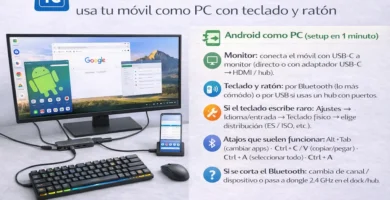
Modo escritorio en Android: usa tu móvil como PC con teclado y ratón
Cómo silenciar un teclado mecánico (guía paso a paso)
Cómo limpiar y desinfectar tu teclado en 10 minutos (sin cargártelo)
Cómo remapear teclas en Windows 11 y Mac (para arreglar teclas rotas y ganar productividad)
Teclado en inglés sin acentos: cómo arreglar la distribución (Windows 11 y 10)
Tecla Fn invertida: cómo arreglar F1–F12 “al revés”