
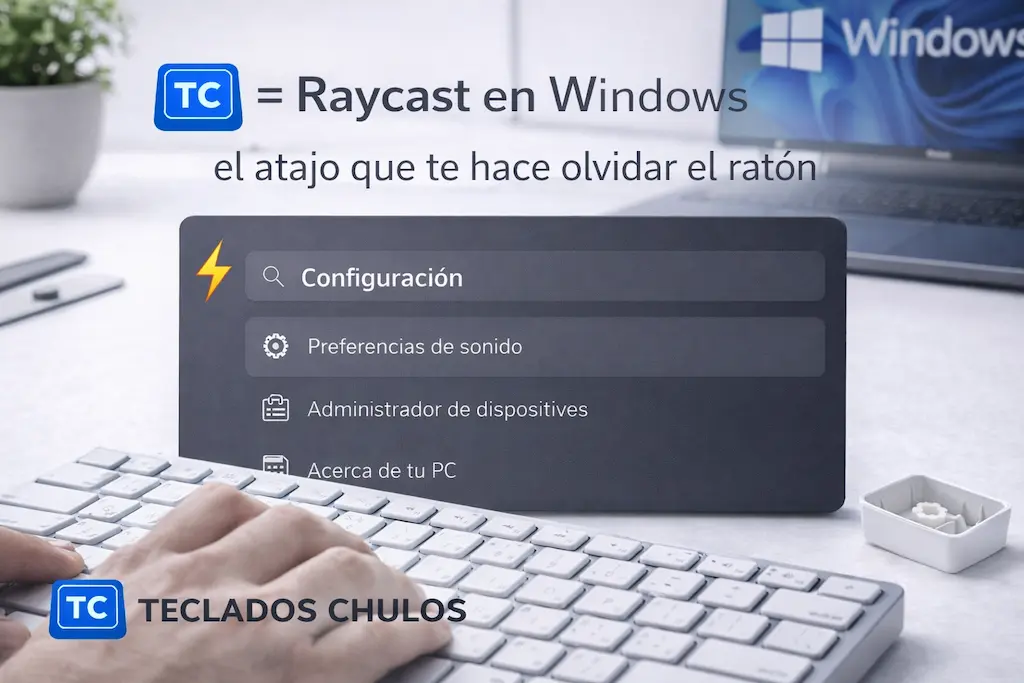
Respuesta rápida: Raycast en Windows (atajos para empezar hoy)
- Abrir Raycast: Alt + Espacio (recomendado mantenerlo)
- Ejecutar lo que escribes: escribe “chrome”, “word”, “calc”… → Enter
- Cerrar la ventana: Esc
- Acciones/atajos dentro de Raycast: cuando veas opciones, usa Tab para saltar a acciones (depende de la vista)
- Ojo conflicto típico: PowerToys Run también usa Alt + Espacio por defecto → cambia uno de los dos
Más:
Teclas rápidas ·
Atajos de teclado ·
Ctrl + L (barra de direcciones) ·
Ctrl + T (pestaña nueva) ·
Ctrl + W (cerrar)
¿Qué es Raycast (y por qué engancha tanto)?
Raycast es un “cuadro mágico” que aparece cuando lo llamas con un atajo. Escribes lo que quieres (app, archivo, comando, acción) y lo ejecutas al momento. La gracia no es solo abrir programas: es tener una sola puerta para mil tareas.
Si vienes de macOS, te sonará. Si vienes de Windows, piensa en una mezcla entre buscador, lanzador y navaja suiza. Y sí: la meta es clara… menos ratón, más flow.
Cómo instalar Raycast en Windows (sin perder la tarde)
Raycast está disponible para Windows en beta pública y se instala desde la Microsoft Store. Si tu empresa bloquea la Store, también puedes instalarlo con WinGet.
- Opción fácil: Microsoft Store → busca “Raycast” → Instalar.
- Opción pro: abre Terminal y ejecuta:
winget install raycast
Tras instalarlo, verás un asistente corto. Aquí viene el punto más importante de todo el setup:
El ajuste que manda: el atajo de activación
Raycast te propondrá un atajo para abrirlo. En Windows, lo normal (y lo más cómodo) es Alt + Espacio. Mi consejo: quédate con ese salvo que tengas un conflicto real. Está a una mano, se pulsa rápido, y es el “estándar de facto” en lanzadores.
Si ya usas PowerToys Run (spoiler: conflicto)
PowerToys Run usa Alt + Espacio por defecto. Así que si lo tienes activo, tienes dos caminos:
- Camino A (recomendado): deja Raycast en Alt + Espacio y cambia el atajo de PowerToys Run.
- Camino B: cambia el atajo de Raycast a otra combinación cómoda y poco usada.
Atajos alternativos que suelen ir bien:
- Ctrl + Espacio (cómodo, pero revisa si tu IME/idioma lo usa)
- Alt + Shift + Espacio (más “difícil de tropezar”)
- Win + Alt + Espacio (ojo si usas Command Palette de PowerToys)
Truco Teclados Chulos: el mejor atajo es el que no te roba otro hábito. Si cada dos por tres abres algo que no querías, lo vas a dejar de usar.
Lo que Raycast te ahorra de verdad (cosas de vida real)
1) Abrir apps como si tuvieras telepatía
Alt + Espacio, escribes “spotify”, Enter. Hecho. Sin menú Inicio, sin “¿dónde estaba?”.
2) Buscar archivos sin tragarte resultados raros
Muchos usuarios usan Windows Search y acaban con resultados web, sugerencias, ruido. Con Raycast, el foco suele ser más “limpio”: archivos, carpetas, acciones. Ideal si trabajas con PDFs, proyectos, carpetas enormes y no quieres perder el hilo.
3) Gestión de ventanas (para los que viven con 20 abiertas)
Si eres de dos monitores + mil pestañas + caos controlado, esto te interesa: Raycast incluye gestión de ventanas con atajos, para mover, centrar, encajar y organizar sin tocar el ratón (y sin pelearte con menús).
4) Portapapeles y snippets: menos copiar-pegar, más velocidad
¿Copias lo mismo 30 veces al día? Email, plantillas, respuestas, frases, trozos de código… Con historial de portapapeles y snippets, pasas de “buscar en notas” a “pegar como un ninja”.
5) Extensiones: el momento “ok, esto es otra liga”
Raycast brilla cuando lo personalizas. Extensiones para servicios, herramientas, productividad, dev, gestión de tareas… La idea es que Raycast no sea “otra app”, sino tu puerta de entrada a tu ecosistema.
Cómo convertirlo en hábito (sin postureo)
- Semana 1: solo úsalo para abrir apps. Nada más. Que sea automático.
- Semana 2: añade 3 acciones que repites a diario (archivo reciente, ventana, snippet, lo que sea).
- Semana 3: crea tu “top 5” de comandos favoritos y deja que el músculo lo haga solo.
Y si te mola ir full teclado, pásate por Teclas rápidas y Atajos de teclado: ahí tienes munición para convertir cualquier flujo en una autopista.
Preguntas rápidas (las típicas antes de instalar)
- ¿Es gratis? Sí: puedes usarlo gratis, con opción de planes Pro para extras.
- ¿Necesito internet? La mayoría de funciones core pueden ir sin internet; lo online se nota sobre todo en IA y servicios conectados.
- ¿Qué Windows soporta? Windows 10 (21H2+) y Windows 11.
Conclusión: cuando tu teclado manda, tu PC corre
Raycast en Windows es para quien está cansado de “hacer clic para empezar a trabajar”. Si te gusta la sensación de control, si quieres una interfaz rápida y si te pica el gusanillo de automatizar tu día… prueba Raycast una semana.
Si al tercer día te descubres abriendo cosas con Alt + Espacio sin pensar, ya está: te atrapó.
También te puede interesar:

Ask Maps en Google Maps: 50 preguntas que te ahorran tiempo
Atajos de Google Maps en PC: úsalo sin ratón (de verdad)
