Respuesta rápida (lo más común):
- Windows: Configuración → Hora e idioma → Idioma y región → Teclados → añade Español y elimina el resto si te molesta.
- Atajo para cambiar: Win + Espacio (cambia de idioma de teclado al vuelo).
- Mac: Ajustes del sistema → Teclado → Fuentes de entrada → añade Español.
- ¿No te sale la Ñ? En Mac: Option + N, luego N. En Windows: usa US-International y escribe AltGr + N, o Alt+0241 (con teclado numérico).
VER OFERTAS DE TECLADOS EN AMAZON
Más: No me sale la Ñ: cómo arreglarlo · Cómo poner tildes en el teclado · El teclado cambia de idioma solo: solución
1) ¿Tu teclado es “español” de verdad? (físico vs configuración)
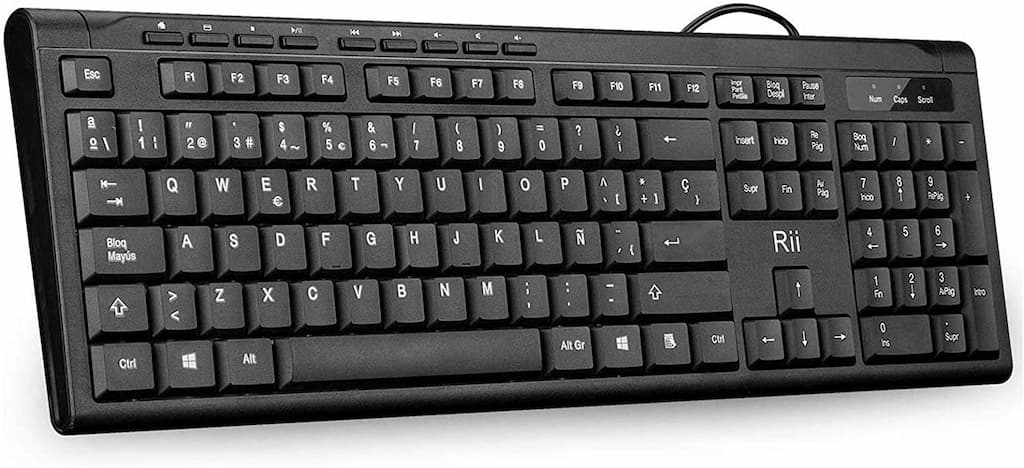
- Teclado físico español: normalmente tiene tecla Ñ y distribución ISO (Enter grande y una tecla extra cerca de Shift izquierdo).
- Teclado físico US/inglés: suele ser ANSI (Enter más “rectangular”) y no tiene Ñ impresa.
- Ojo: aunque tengas teclado físico US, puedes escribir en español si configuras bien la distribución.
¿Qué español elegir?
- Español (España) suele ser el estándar si quieres Ñ y símbolos típicos de teclado español.
- Español (Latinoamérica) puede variar en algunos símbolos/posiciones. Si algo “no sale donde debería”, prueba a cambiar entre ambas distribuciones.
2) Cómo poner el teclado en español en Windows (11 y 10)
Windows 11
- Ve a Configuración → Hora e idioma → Idioma y región.
- En Idiomas preferidos, pulsa Agregar un idioma y elige Español (España o tu país).
- En ese idioma, entra en Opciones de idioma → Teclados → Agregar un teclado si hace falta.
- Importante: si no quieres que el teclado cambie solo, elimina otros teclados/idiomas que no uses.
Windows 10
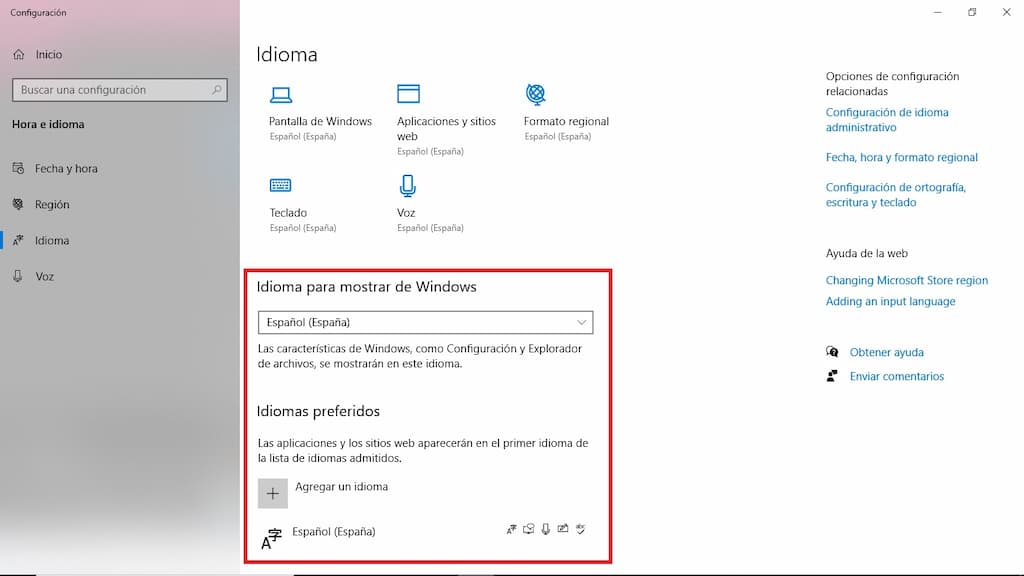
- Ve a Configuración → Hora e idioma → Idioma.
- Agregar un idioma preferido → elige Español.
- En Opciones del idioma, revisa Teclados y añade Español.
- Elimina layouts extra si te lían (por ejemplo “US”).
Atajo para alternar idiomas de teclado: Win + Espacio (rápido y sin menús).

3) Cómo poner el teclado en español en Mac (macOS)
- Abre Ajustes del sistema → Teclado.
- En Fuentes de entrada, pulsa + y añade Español (por ejemplo “Español – ISO”).
- Activa “Mostrar menú de entrada” si quieres cambiar fácil desde la barra superior.
Tip: si tienes un Mac con teclado físico distinto (US), usa una fuente de entrada acorde a tu forma de escribir. Si al escribir símbolos “sale otra cosa”, es un desajuste típico de fuente de entrada.
4) Cómo escribir la Ñ si tu teclado no la tiene
Esto es lo que más busca la gente: “tengo teclado inglés/US y necesito escribir Ñ”. Aquí van métodos que sí funcionan.
En Mac (fácil)
- ñ: Option + N, luego N
- Ñ: Option + N, luego Shift + N
En Windows (tres métodos)
Método 1 (recomendado): US-International
En Windows puedes añadir el teclado United States-International y escribir:
- ñ: AltGr + N (Alt derecho)
- Ñ: AltGr + Shift + N
Nota: según el teclado, “AltGr” es el Alt derecho. Si no lo tienes, prueba Ctrl + Alt + N.
Método 2: códigos Alt (si tienes teclado numérico)
- ñ:
Alt + 0241 - Ñ:
Alt + 0209
Importante: los códigos Alt requieren teclado numérico (numpad). En portátiles a veces necesitas activar el numpad integrado con Fn + NumLk.
Método 3: copiar y pegar (sin dramas)
Si estás en una urgencia:
ñ / Ñ
5) ¿Por qué el teclado “se desconfigura” y cambia solo?
Normalmente es por una combinación de teclas o por tener varios idiomas activos:
- Atajo típico: Alt + Shift (puede cambiar idioma en Windows).
- Apps/juegos o escritorios remotos pueden fijar su propio layout.
Solución rápida: deja solo 1 distribución activa (Español) y elimina el resto si no los usas.
Más: El teclado cambia de idioma solo: solución
Comprar teclado español QWERTY (si quieres olvidarte del problema)
Si escribes en español todos los días, un teclado físico con layout ES te ahorra tiempo (Ñ, tildes, símbolos en su sitio).
Modelos sencillos y fiables (ejemplos)
Logitech K120 (cable, simple y resistente):
HP 150 (USB, QWERTY español):
Trust Taro (resistente a salpicaduras):
Preguntas frecuentes
¿Qué diferencia hay entre teclado español y “idioma español” en Windows?
El idioma es la interfaz (menús, corrección, etc.). El teclado es la distribución que decide qué carácter sale al pulsar una tecla.
¿Puedo usar teclado US y escribir bien en español?
Sí. En Mac es muy fácil con Option y en Windows suele ser cómodo con US-International o cambiando a “Español” como layout.
¿Por qué la Ñ no sale aunque la tecla exista?
Porque la distribución activa no coincide con tu teclado físico. Activa “Español” y elimina otros layouts para evitar cambios.
Conclusión
Poner el teclado en español es básicamente alinear tu teclado físico con la distribución correcta en el sistema. Si lo haces, tendrás Ñ, tildes y símbolos donde toca. Y si usas teclado US, también puedes escribir perfecto con los métodos de arriba.
También te puede interesar:
Teclado 1800 (96%): compacto con numpad (guía sin humo)
Teclados low-profile (perfil bajo): qué ganas, qué pierdes y cuándo merecen la pena